
Trade Interceptor - расширенный теханализ и тестер стратегий у вас в кармане
Alexey Vergunov
 Приветствую вас, господа и дамы форекс-трейдеры!
Во времена технического прогресса у каждого из нас постоянно с собой смартфон либо планшет. Мобильный трейдинг стремительно развивается, но все равно портативным версиям Metatrader далеко по функционалу до настольных.
Приложения от сторонних разработчиков пытаются решить эту проблему, и некоторым из них это весьма неплохо удается.
Сегодня мы поговорим о мобильном приложении Trade Interceptor, которое сочетает в себе возможности расширенного теханализа и тренажер для тестирования ручных стратегий на истории.
Приветствую вас, господа и дамы форекс-трейдеры!
Во времена технического прогресса у каждого из нас постоянно с собой смартфон либо планшет. Мобильный трейдинг стремительно развивается, но все равно портативным версиям Metatrader далеко по функционалу до настольных.
Приложения от сторонних разработчиков пытаются решить эту проблему, и некоторым из них это весьма неплохо удается.
Сегодня мы поговорим о мобильном приложении Trade Interceptor, которое сочетает в себе возможности расширенного теханализа и тренажер для тестирования ручных стратегий на истории.
Установка и регистрация
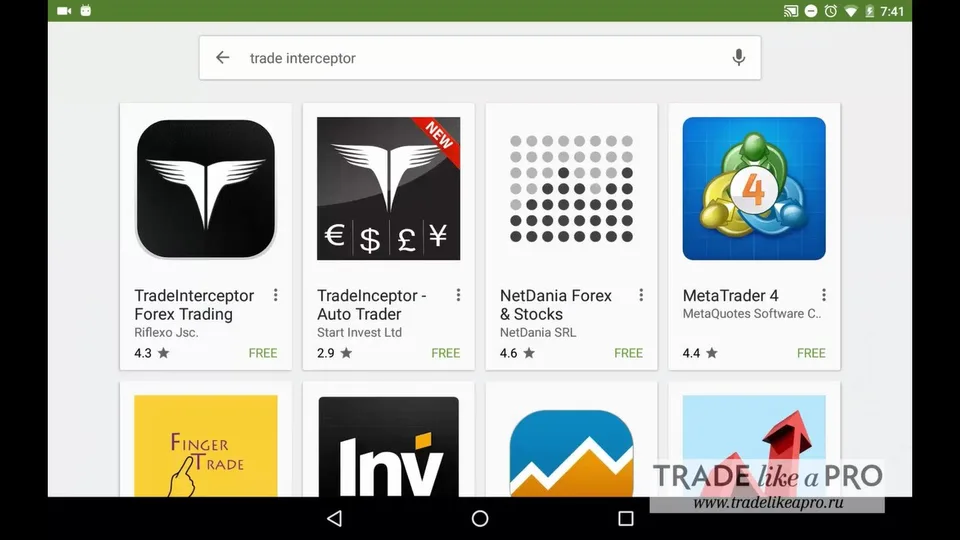
 Устанавливается приложение так же, как и любое другое. Заходим в магазин приложений (AppStore или Google Play) и вводим в поиске "Trade Interceptor". На странице приложения нажимаем кнопку "Скачать" (Install) / Установить . После того как приложение установится, открываем его с помощью кнопки "Открыть" (Open) или через ярлык на домашнем экране.
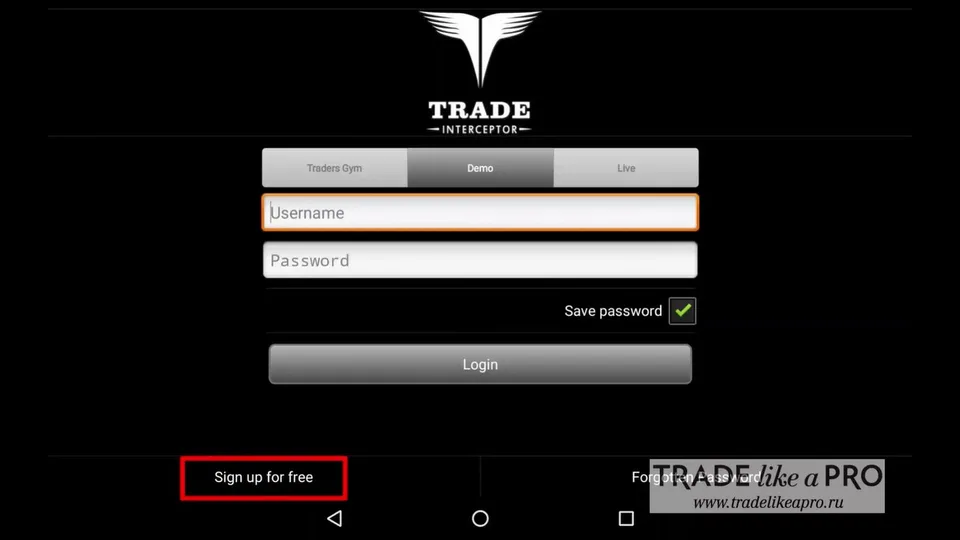
 Если у вас еще нет аккаунта в данном приложении, нужно его создать. Для этого жмем "Регистрация" (Sign up for free), после чего откроется форма регистрации нового пользователя.
 Здесь указываем:
- Ваше имя
- Фамилию
- Адрес электронной почты
- Пароль
- Страну проживания
- Номер мобильного
- Имя вашего брокера (если есть)
- Размер торгового аккаунта
- Опыт торговли
- Интересующие типы инструментов
- И стиль трейдинга
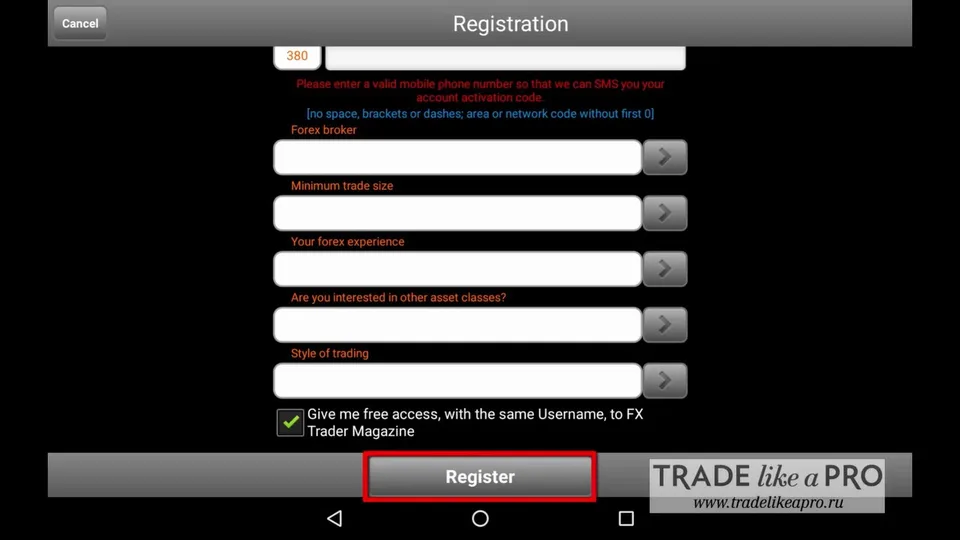 Дальше жмем "Зарегистрироваться".
В форме на главной странице нужно указать данные почты, ваш пароль и нажать "Войти" (Login). На указанный номер телефона должно прийти смс с кодом подтверждения. Вводим код в появившимся окне, после чего аккаунт считается активированным.
Дальше жмем "Зарегистрироваться".
В форме на главной странице нужно указать данные почты, ваш пароль и нажать "Войти" (Login). На указанный номер телефона должно прийти смс с кодом подтверждения. Вводим код в появившимся окне, после чего аккаунт считается активированным.
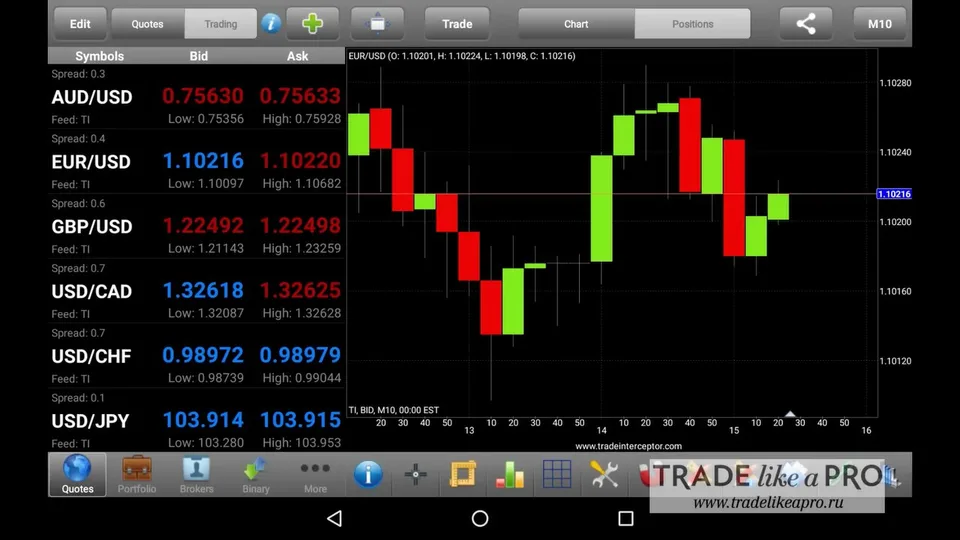 Первое, что нужно сделать войдя в платформу, это ввести данные существующего счета, либо создать новый демо-счет. Для этого жмем на зеленый значок "Плюс" на верхнем тулбаре, и в появившейся форме указываем название счета, размер депозита, валюту и кредитное плечо.
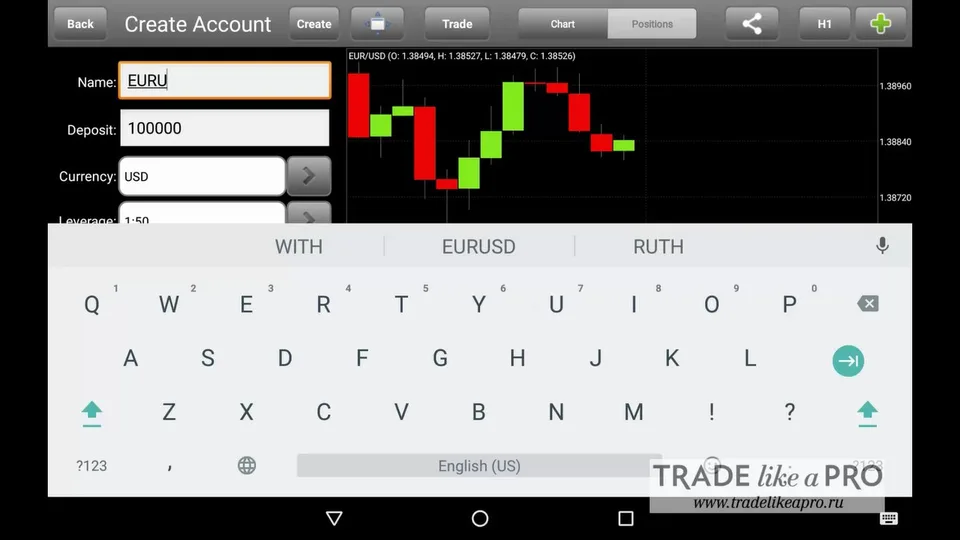 Затем жмем "Создать" (Create) – аккаунт создан.
Примечание: в обзоре рассматривается версия для Андроид. Для Iphone / Ipad программа выглядит примерно также и процесс установки аналогичен.
Затем жмем "Создать" (Create) – аккаунт создан.
Примечание: в обзоре рассматривается версия для Андроид. Для Iphone / Ipad программа выглядит примерно также и процесс установки аналогичен.
Торговая платформа
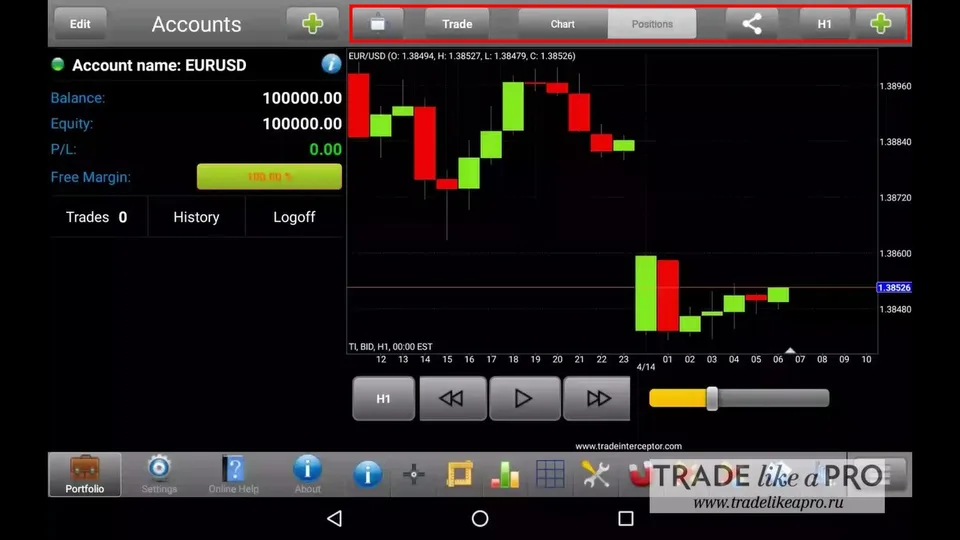
 Большая функциональность – одно из главных преимуществ TradeInterceptor. Кроме кнопки создания нового счета на верхнем тулбаре также расположены:
- Кнопка для перехода в полноэкранный режим
- Кнопка открытия нового ордера
- Переключатель между графиком и открытыми позициями
- Кнопка шеринга (Share) для жертв соцсетей
- Выбор таймфрейма графика и способа построения – по цене покупки, продажи или среднему спреду
- Кнопка добавления нового символа (в режиме Traders Gym)
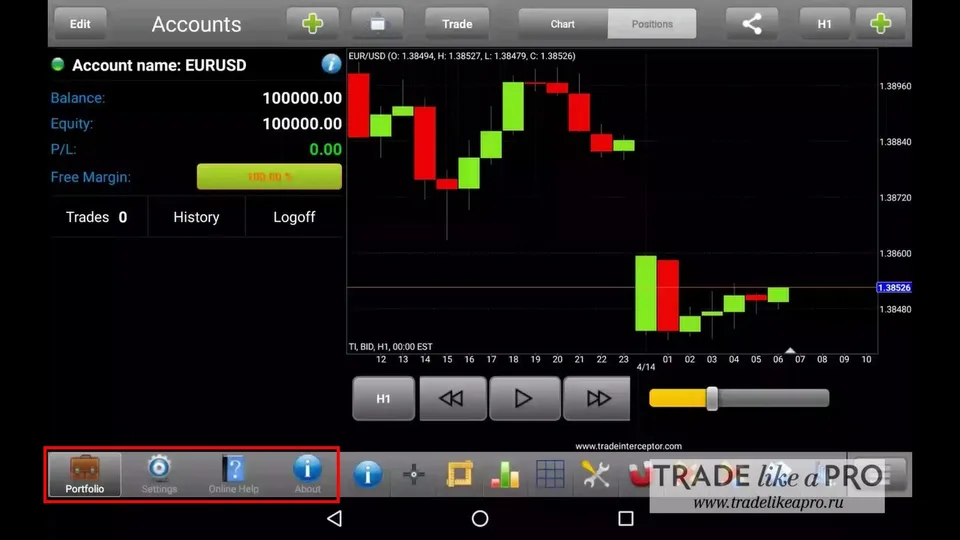
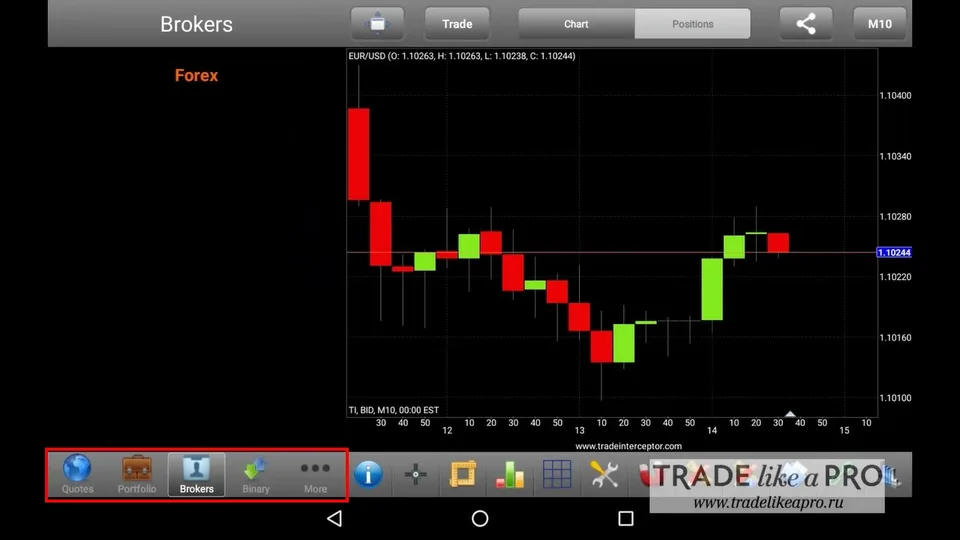
 На нижнем тулбаре находятся вкладки:
- "Портфолио" (Portfolio) со списком счетов.
- Настройки.
- Онлайн поддержка.
- И информация о приложении.
 В демо и лайв режимах также доступны вкладки:
- Вкладка "Котировки" – напоминает аналог окна "обзора рынка" в MT4, где отображаются текущие цены BID и ASK по указанным символам. Здесь же находится панель быстрой торговли.
- Список брокеров форекс и брокеров бинарных опционов.
- "Новости" со списком актуальных новостей (красный индикатор по правую сторону показывает количество новых (непрочитанных) событий)
- Экономический календарь. Самые важные новости отмечены красным, новости средней важности – желтым и слабые новости - белым цветом. Тут же можно установить оповещение за некоторое время до новости, чтобы не пропустить выход важного события.
- Оповещения – здесь можно настроить аларм на определенные события, например, пересечение ценой линии Аллигатора. Для добавления аларма жмем на зеленый крестик вверху. Здесь имеется два поля – левая и правая сторона уравнения. В одну добавляем линию аллигатора, в другую - цену. Когда условие выполнится, на телефон придет соответствующая нотификация
- Анализ инструментов – это мощный инструмент для управления рисками, который позволяет определять потенциальные входы с лучшим соотношением доходности к риску. Потенциальные торговые возможности отсортированы по коэффициенту доходности к риску. Также, для каждой валюты указан таймфрейм, прогнозируемая цель и уровень стопа. В таблице можно изменить способ сортировки: по времени, по названию инструмента или по коэффициенту доходности к риску.
- Обучающие материалы.
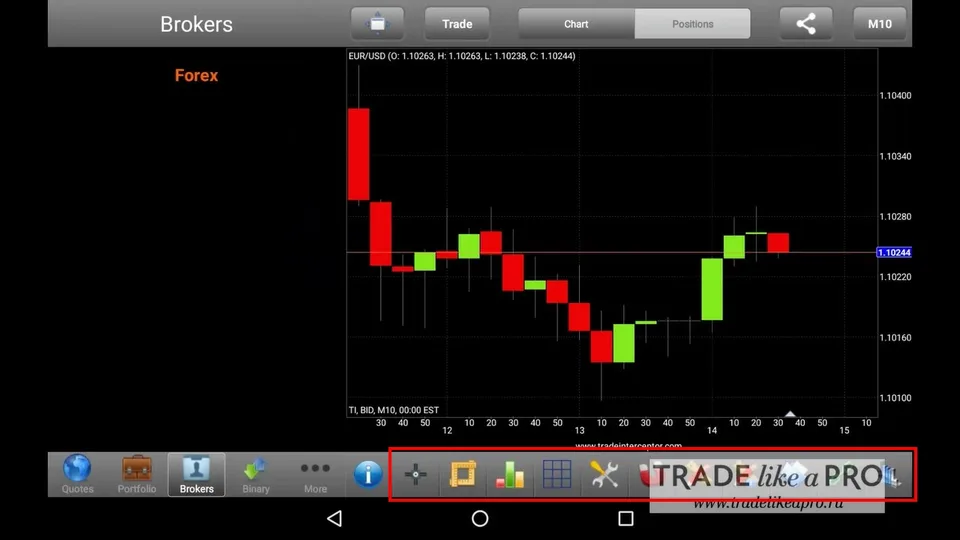
 Далее расположены элементы управления графиком:
- Элемент "Крестовый указатель" можно использовать для определения точного совпадения пары цены и времени
- "Угловая линейка" для разметки области.
- Выбор типа отображения графика: японские свечи, график в виде баров, линейный график, High-Low бары, High-Low-Close бары и свечи Heiken Ashi.
- Выбор сетки окон – всего доступно 11 способов расположения графиков. При этом, в одном окне можно отображать до шести графиков.
- Настройки
- Флаг, включающий примагничивание графических элементов к барам.
- Список графических объектов, куда входят: трендовые, горизонтальные и вертикальные линии; каналы линейной регрессии; фигуры фибоначчи; углы Ганна; простые объекты; цикличные линии, а также маркеры для разметки волн Эллиота.
- Управление графическими объектами
- Линковка графиков
- Добавление индикаторов. В отличие от мобильного приложения МетаТрейдер, Trade Interceptor включает в себя как стандартные, так и много менее известных индикаторов – осциллятор Арун, каналы Дончиана, осциллятор Эллиота, Фишер, Адаптивная скользящая Кауфмана, канал Кельтнера, индикатор графических паттернов, корреляция Спирмена и другие. Пользователям приложения также доступен специальный пакет индикаторов TrendRisk, который поможет определить безопасные уровни стоп-лосса и профита.
Работа с ордерами
 Чтобы создать торговый приказ, жмем кнопку открытия нового ордера на верхнем тулбаре (Trade). Откроется окно, где сразу можно выбрать тип ордера – по рынку или отложенный. Для рыночного ордера можно сразу установить стоп-лосс, тейк-профит и размер позиции. Для отправки приказа жмем соответствующую кнопку – Buy или Sell.
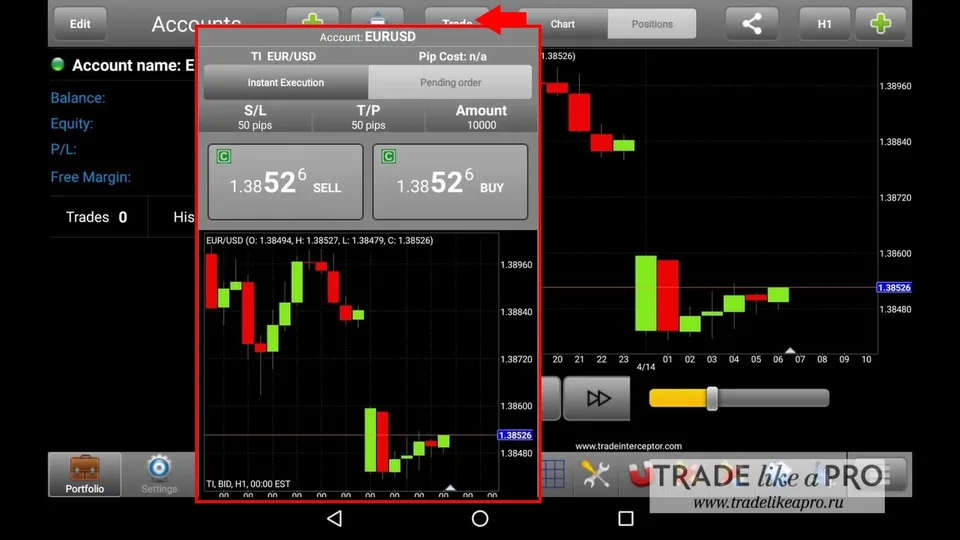 В случае отложенного ордера нужно также выбрать один из четырех типов: Buy Limit, Sell Limit, Buy Stop или Sell Stop. Далее, ввести цену и нажать кнопку "Установить ордер" (Place Order).
Торговый тренажер
 В режиме Trader's Gym можно не дожидаться открытия рынка, а просто нажать "Плей" для старта визуального тестирования. Тут же, с помощью ползунка можно отрегулировать скорость хода цены.
Открытые ордера отображаются во вкладке "Сделки" (Trades) в меню аккаунтов, где можно посмотреть текущие активные и отложенные заявки. Когда ордер закрывается в результате стоп-лосса или профита, он перемещается в "Историю" (History). Здесь также можно посмотреть полный торговый отчет.
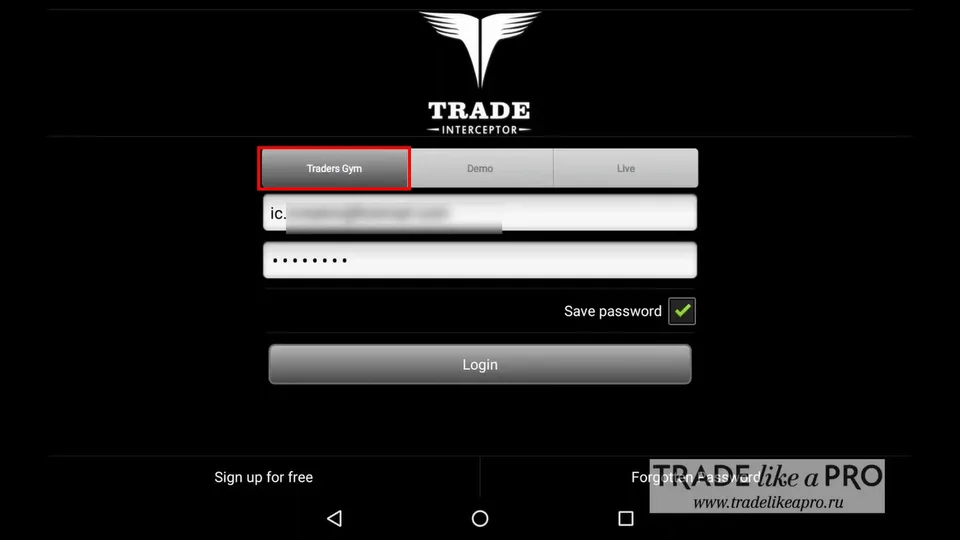
Чтобы попасть в визуальный тестер, нужно выйти из программы и зайти заново. На странице логина есть 3 вкладки: Traders Gym, Demo и Live – Тренажер, Демо и Реальный, соответственно. Нам нужно выбрать вкладку "Traders Gym".
В режиме Trader's Gym можно не дожидаться открытия рынка, а просто нажать "Плей" для старта визуального тестирования. Тут же, с помощью ползунка можно отрегулировать скорость хода цены.
Открытые ордера отображаются во вкладке "Сделки" (Trades) в меню аккаунтов, где можно посмотреть текущие активные и отложенные заявки. Когда ордер закрывается в результате стоп-лосса или профита, он перемещается в "Историю" (History). Здесь также можно посмотреть полный торговый отчет.
Чтобы попасть в визуальный тестер, нужно выйти из программы и зайти заново. На странице логина есть 3 вкладки: Traders Gym, Demo и Live – Тренажер, Демо и Реальный, соответственно. Нам нужно выбрать вкладку "Traders Gym".
 Для того чтобы назначить дату начала тестирования, нужно зайти в конфигурацию тестера, выбрать инструмент и с помощью ползунка выбрать нужную дату.
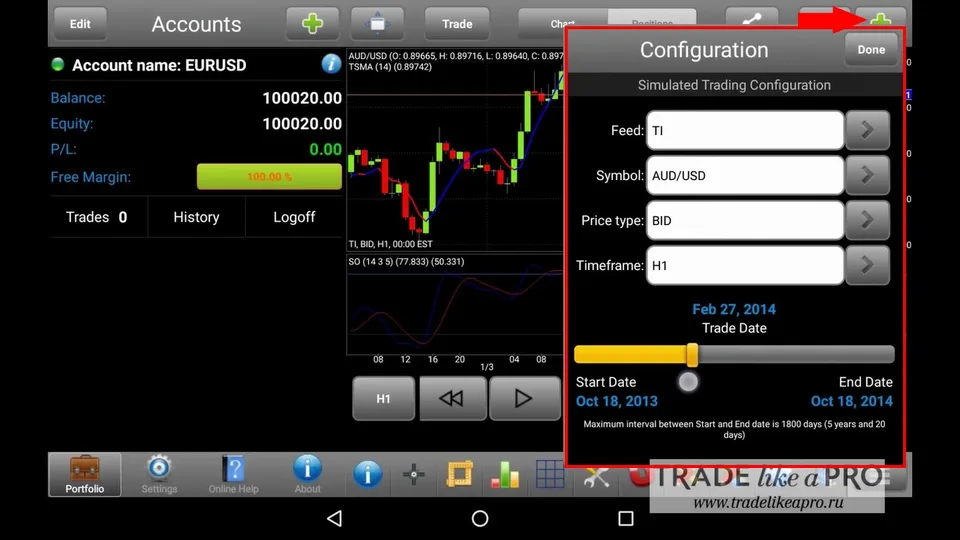 Торговый тренажер Traders Gym позволяет протестировать любую ручную стратегию на истории перед тем, как испробовать ее на реальном рынке. Для теста будем использовать простую торговую систему на основе стохастика и скользящей средней.
Когда MA растет, а стохастик находится выше сигнальной линии – мы покупаем, когда MA падает, а стохастик опускается ниже сигнальной линии – мы продаем. Закрываем позицию по обратному сигналу.
Итак, для начала нужно нанести на график необходимые индикаторы. Выбираем в списке индикаторов Time series moving average, далее указываем параметры периода, исходной цены и цвета восходящего/нисходящего тренда. Дальше, добавляем на график стохастик и указываем его параметры.
Чтобы начать тестирование, достаточно нажать кнопку "Плэй".
Торговый тренажер Traders Gym позволяет протестировать любую ручную стратегию на истории перед тем, как испробовать ее на реальном рынке. Для теста будем использовать простую торговую систему на основе стохастика и скользящей средней.
Когда MA растет, а стохастик находится выше сигнальной линии – мы покупаем, когда MA падает, а стохастик опускается ниже сигнальной линии – мы продаем. Закрываем позицию по обратному сигналу.
Итак, для начала нужно нанести на график необходимые индикаторы. Выбираем в списке индикаторов Time series moving average, далее указываем параметры периода, исходной цены и цвета восходящего/нисходящего тренда. Дальше, добавляем на график стохастик и указываем его параметры.
Чтобы начать тестирование, достаточно нажать кнопку "Плэй".
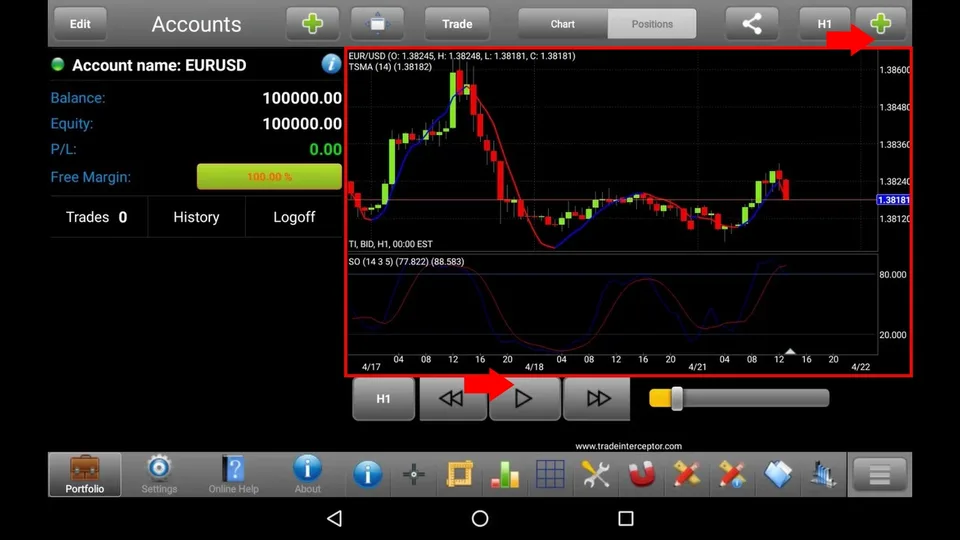 При появлении сигнала, открываем новый ордер. Для закрытия ордера нужно зайти в список всех сделок, выбрать нужную и в появившемся меню выбрать "Закрыть ордер" (Close). В том случае, если вы открыли ордер по ошибке, его можно удалить нажатием кнопки "Удалить" (Delete). Если же вы пропустили сигнал, ничего страшного, достаточно просто поставить тестирование на паузу и прокрутить график назад.
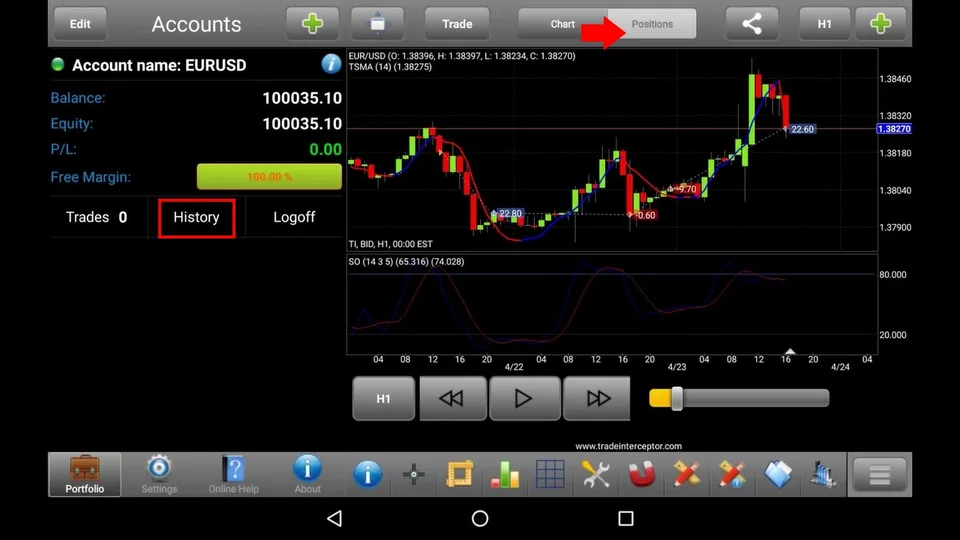
Результаты тестирования стратегии можно посмотреть в торговом отчете, в истории аккаунта. Тут же вы можете удалить любые сделки, совершенные ранее, и тогда торговый результат по ним не будет учитываться.
При появлении сигнала, открываем новый ордер. Для закрытия ордера нужно зайти в список всех сделок, выбрать нужную и в появившемся меню выбрать "Закрыть ордер" (Close). В том случае, если вы открыли ордер по ошибке, его можно удалить нажатием кнопки "Удалить" (Delete). Если же вы пропустили сигнал, ничего страшного, достаточно просто поставить тестирование на паузу и прокрутить график назад.
Результаты тестирования стратегии можно посмотреть в торговом отчете, в истории аккаунта. Тут же вы можете удалить любые сделки, совершенные ранее, и тогда торговый результат по ним не будет учитываться.
Вывод
 Универсальная торговая платформа Trade Interceptor поддерживает обширный список брокеров, включая брокеров бинарных опционов и форекс – для всех ваших счетов достаточно всего лишь одной программы. По возможностям технического анализа мобильная платформа опережает всех своих конкурентов на несколько шагов. Графические инструменты включают в себя как популярные торговые элементы технического анализа, вроде трендовых линий и регрессионного канала, так и более редкие, как углы Ганна и арки Фибоначчи. Также, это отличная стартовая площадка для новичков. Встроенный торговый тренажер сильно упрощает процесс обучения, позволяя тестировать идеи, даже находясь вдали от компьютера.
И да, программа полностью бесплатна.
Универсальная торговая платформа Trade Interceptor поддерживает обширный список брокеров, включая брокеров бинарных опционов и форекс – для всех ваших счетов достаточно всего лишь одной программы. По возможностям технического анализа мобильная платформа опережает всех своих конкурентов на несколько шагов. Графические инструменты включают в себя как популярные торговые элементы технического анализа, вроде трендовых линий и регрессионного канала, так и более редкие, как углы Ганна и арки Фибоначчи. Также, это отличная стартовая площадка для новичков. Встроенный торговый тренажер сильно упрощает процесс обучения, позволяя тестировать идеи, даже находясь вдали от компьютера.
И да, программа полностью бесплатна.
Скачать приложение из AppStore
Скачать приложение из Google Play
С уважением, Алексей Вергунов TradeLikeaPro.ru

#инструкции#мобильный терминал#софт#android#ios