
Как тестировать советники с точностью 99,9% с помощью Tickstory Lite
Aleksey aka Merlin
 Здравствуйте, уважаемые Forex трейдеры. При тестировании советников во встроенном тестере стратегий программы MetaTrader 4 получается качество моделирования не выше 90%, т.к. на истории для построения всех таймфреймов используются не тиковые данные, а целые минутные свечи. Это может очень сильно искажать результаты тестирования, если в советнике используется пипсовка или скальпинг (т.е. тейк профит или стоп в несколько пунктов), или используются высокочувствительные индикаторы, или просто есть трейлинг-стоп. К тому же, все исторические данные программа MetaTrader 4 (по крайней мере у большинства брокеров) скачивает с серверов компании MetaQuotes, которые, к сожалению, немного отличаются от реальных.
Мы уже рассматривали способ тестирования с качеством 99% с помощью программы Tick Data Suite, но ее минус заключается в том, что она платная, а триальная версия работает всего неделю. Сегодня же мы рассмотрим программу Tickstory Lite, которая бесплатно делает то же самое, - помогает получить достоверные тесты форекс советников с качеством моделирования 99%. После прочтения данной статьи, то есть примерно через 5 минут, вы сможете тестировать любые советники с точностью 99,9%, причём очень легко и быстро.
Установка
Программа устанавливается так же, как и любая другая программа для Windows. Итак, скачиваем архив в конце этого обзора, распаковываем и устанавливаем. После установки, программа откроется. Программу надо без сожалений закрыть, и запустить заново, от имени Администратора. Программа имеет следующий вид: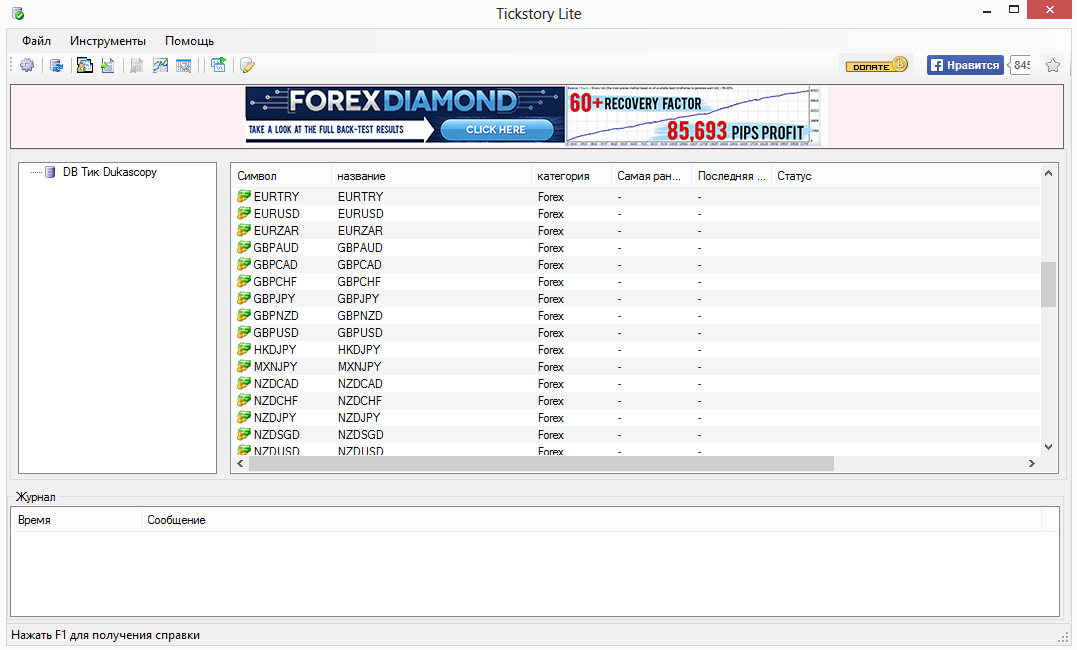 Слева вверху программы мы видим вкладки: Файл, Инструменты, Помощь, кнопки под меню (они дублируют некоторые функции из меню), потом блок рекламы и соцсетей (можно не обращать внимания), затем в левом поле написан источник тиковых данных (DB Тик Dukascopy), в правом поле список валютных пар с параметрами, которые будут показываться при скачивании тиковых данных, в нижнем поле Журнал, где программа будет писать свои сообщения о том, что она делает и что уже сделала.
Начало работы
Для начала, зайдём в основные настройки программы Файл -> Настройки.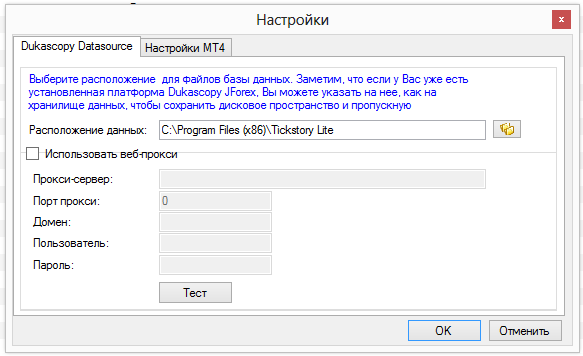 Во вкладке Dukascopy Datasource нужно указать папку для хранения скачанных данных. Если у Вас есть торговая программа JForex от Dukascopy, то можно указать папку этой программы для экономии места. Если Вы используете сетевое хранилище с доступом по веб-прокси, то можно вписать параметры прокси, а если прокси отсутствует, то оставляем поля пустыми.
Переходим на следующую вкладку - Настройки MT4.
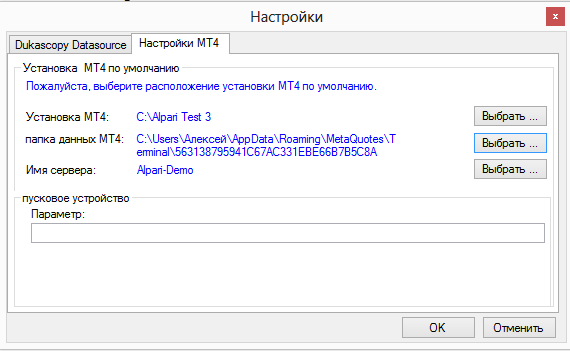 Здесь нужно выбрать папку МТ4, в которую Tickstory Lite будет писать сконвертированные файлы для теста, и потом в этой папке будет проходить тестирование. Лучше всего поставить терминал для тестирования в отдельную папку, у меня, как видите, эта папка называется Alpari Test 3. Когда укажете папку с МТ4, программа сама находит путь папки данных и имя сервера, но можно отредактировать, если нужна какая-то специальная конфигурация.
Скачивание данных
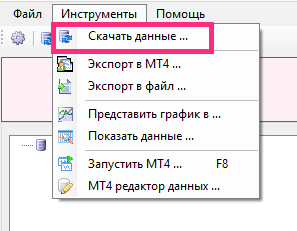
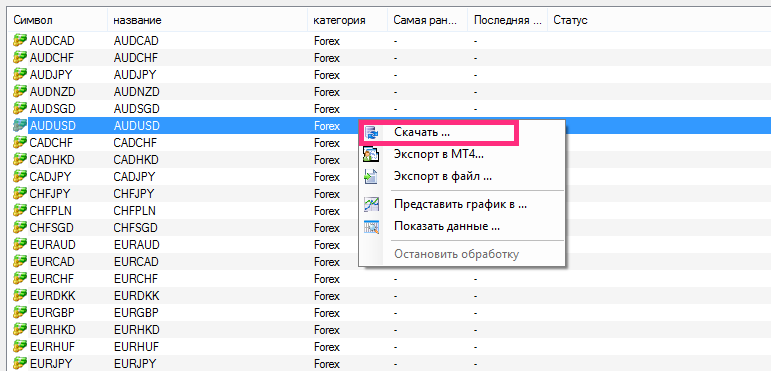
Выделяем левой кнопкой мыши нужную пару из списка в правом поле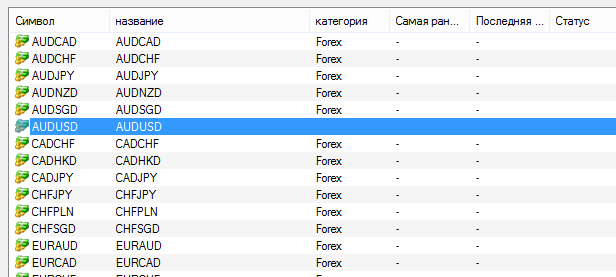 и запускаем скачивание тиковых данных одним из двух способов:
1) через меню
 2) нажатием правой кнопки мыши на нужной паре в поле со списком пар
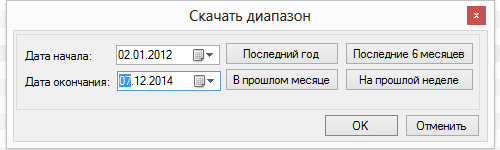
 Получаем меню, где нужно выбрать диапазон для скачивания либо воспользоваться кнопками с предлагаемыми диапазонами (для совсем ленивых:)
 После чего, начнётся скачивание тиковых данных
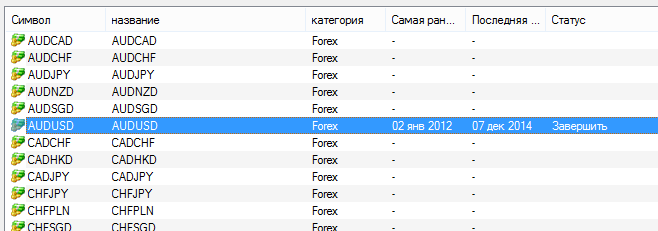
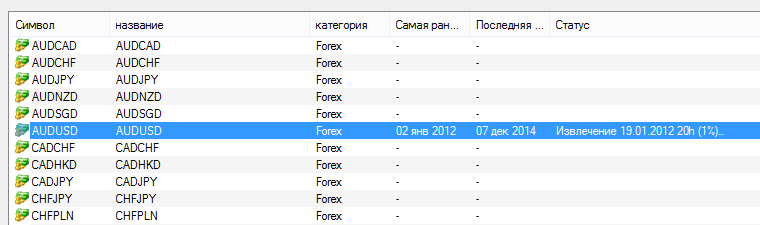 После того, как данные скачались, появляется надпись "Завершить", что в переводе на русский значит "Завершено"
Экспорт данных в MetaTrader
Скачанные котировки нужно перевести в формат метатрейдера. Для этого выбираем пункт "Экспорт в МТ4" (либо альтернативные способы с помощью кнопок под меню, либо с помощью щелчка правой кнопки мыши по паре со скачанной историей, в общем, больше про эти дублирующие друг друга способы больше говорить не будем, подразумевая, что эти способы и так понятны).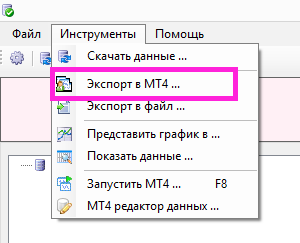 и получаем следующее меню
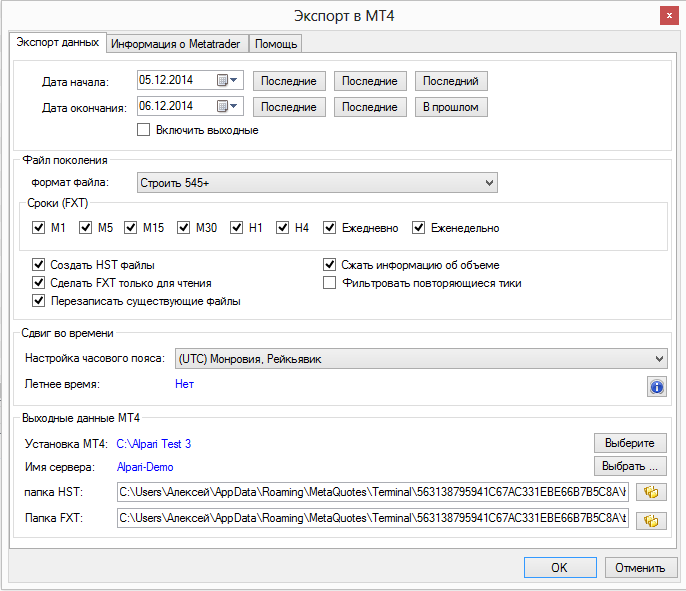 В закладке "Экспорт данных" можно выбрать:
- дату начала и окончания данных для конвертирования. Если выбран диапазон больше, чем уже скачано данных, то они будут докачаны а потом сконвертированы.
- билд МТ4, для новых терминалов выбираем 545+
- таймфреймы, в которые необходимо преобразовать тиковые данные. можно выбрать от M1 до недельных графиков, можно и несколько сразу, но лучше оставить именно те таймфреймы, которые необходимы для конкретного советника, чтобы не занимать место на диске.
- настройку часового пояса: поставьте часовой пояс, соответствующий Вашему брокеру
- папку и имя сервера тестового терминала МТ4
- папки для файлов HST и FXT. Если не знаете точно, зачем Вам нужно их редактировать, то не меняйте.
"Информация о Metatrader"
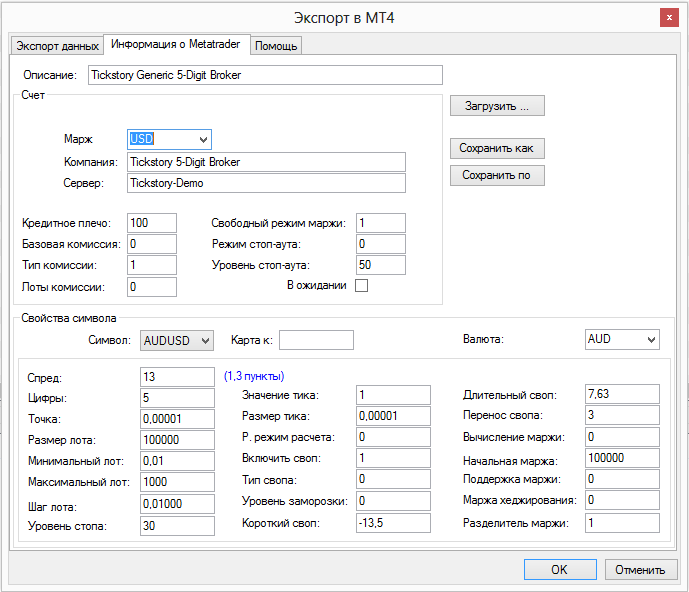 Эта закладка наиболее жестоко пострадала от русификации, поэтому разберём непонятные пункты более подробно.
- Описание: Tickstory Generic 5-Digit Broker - название виртульного движка программы для генерации файлов МТ4. Идеология программы в том, чтобы использовать не сами данные от Dukascopy, а их модифицировать для тестов, в соответсвии с Вашим брокером.
- Марж - это валюта счёта. Лучше всего оставить USD
- Кредитное плечо - плечо Вашего счёта
- Базовая комиссия - задаёт размер комиссии в валюте или пунктах:
- Тип комиссии - указывает с чего взимается комиссия
- Лоты комиссии
- Свободный режим маржи - режим расчета свободных средств, разрешенных для открытия ордеров на текущем счете
- Режим стопаута - режим расчета уровня Stop Out
- "В ожидании" - остановка тестирования после стопаута
- Кнопки "Загрузить", "Сохранить как" - соответственно загрузить выставленные параметры настроек для выбранной ниже пары и сохранить.
- Кнопка "Загрузить по". Это значит сохранить как параметры по умолчанию. Функция в данный момент не работает.
- "Карта к" - дает возможность сопоставить данную конкретную валютную пару (например, EUR/USD) с эквивалентной валютной парой в МТ4 (например EUR/USDm).Если валютная пара аналогична такой же на платформе MT4, оставьте это поле пустым
- "Валюта" - небазовая валюта в паре: например, для EURUSD это EUR. Не меняйте, если точно не знаете, что Вы делаете.
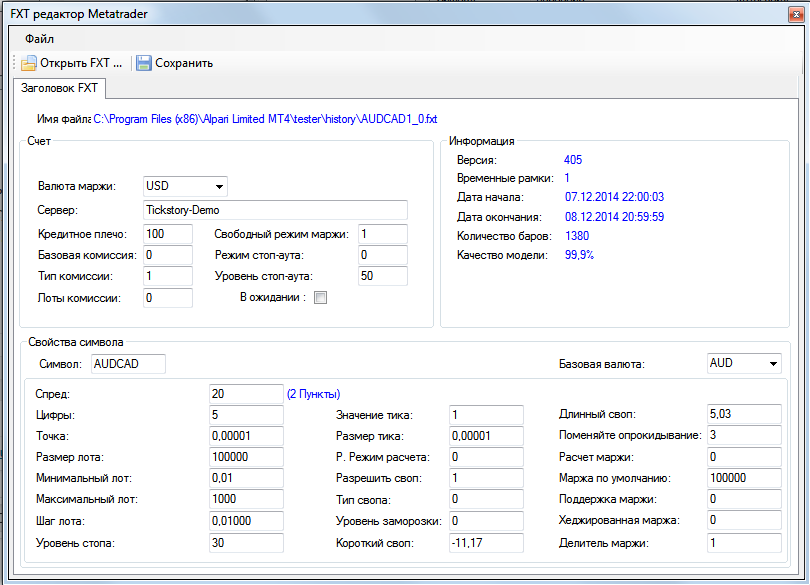
- Спред - задаётся спред (разность между лучшими ценами заявок на продажу ASK и на покупку BID в один и тот же момент времени на какой-либо актив, указывается в пунктах)
- Цифры - количество цифр после запятой в цене инструмента
- Точка - размер пункта в валюте котировки
- Размер лота - размер контракта в базовой валюте инструмента
- Минимальный лот - минимальный размер лота
- Максимальный лот - максимальный размер лота
- Шаг лота -шаг изменения размера лота
- Уровень стопа - минимально допустимый уровень стоп-лосса/тейк-профита в пунктах
- Значение тика - размер минимального изменения цены инструмента в валюте депозита
- Размер тика - минимальный шаг изменения цены инструмента в пунктах
- P.режим расчёта - способ расчета прибыли, может иметь 3 значения: 0-forex 1-CFD 2-Futures
- Включить своп - наличие или отсутствие свопа 1 - своп есть 0 - свопа нет
- Тип свопа - Метод вычисления свопов, может принимать следующие значения: 0 - в пунктах 1 - в базовой валюте инструмента 2 - в процентах 3 - в валюте залоговых средств
- Уровень заморозки - уровень заморозки ордеров в пунктах (freeze level)
- Короткий своп - Размер свопа для ордеров на продажу
- Длительный своп - размер свопа для ордеров на покупку
- Перенос свопа - день переноса недельного (тройного) свопа. По умолчанию равен 3 (среда)
- Вычисление маржи - способ расчета залоговых средств, может иметь 3 значения: 0-forex 1-CFD 2-Futures
- Начальная маржа - размер необходимых залоговых средств в маржинальной валюте для открытия ордера объемом в один лот. Используется при проверке средств клиента при входе в рынок. Как правило, равен 100000 (однако, у центовых счетов компании Instaforex он будет равен 10000)
- Поддержка маржи - поддерживающая маржа по инструменту. В случае если задана – указывает размер маржи в маржинальной валюте инструмента, удерживаемой с одного лота. Используется при проверке средств клиента при изменении состояния счета клиента. Если поддерживающая маржа равна 0, то используется начальная маржа. Эт от параметр почти всегда будет равен нулю (поддерживающую маржу форекс брокеры не предоставляют).
- Маржа хеджирования - маржа, взимаемая с перекрытых ордеров в расчете на 1 лот
- Разделитель маржи - использование разделителя для файла *.FXT, обычно равен 1.
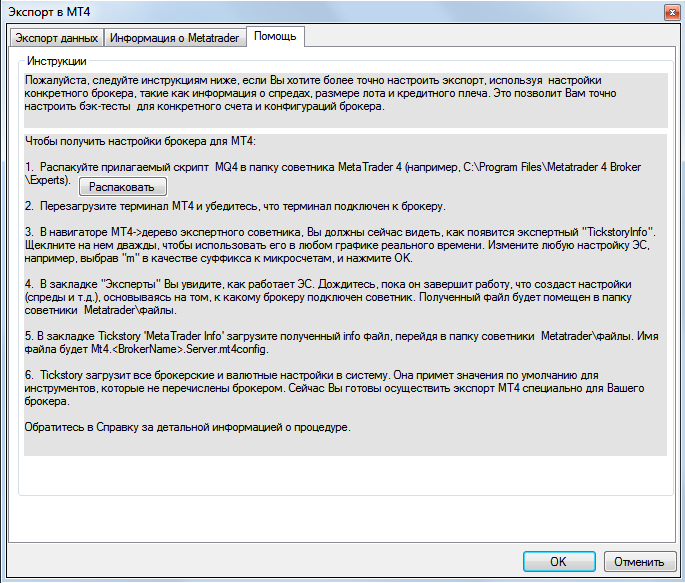 После того, как Вы нажмёте кнопку Распаковать, затем перезагрузить терминал и найти советник TickstoryInfoExpert
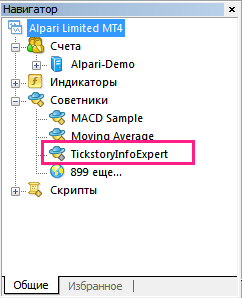 Этот советник надо запустить на любом графике любой пары и во вкладке Эксперты в терминале будет уведомление о завершении работы (если какие-то пары советник не обнаружит в Обзоре рынка терминала, то он об этом также будет писать в этой вкладке)
 Файл конфигурации под названием Mt4.Alpari Limited.Server.mt4config будет лежать в папке каталога данных MQL4->Files
Далее, снова открываем уже известный нам раздел "Информация о Metatrader" и нажимаем кнопку Загрузить и загружаем файл Mt4.Alpari Limited.Server.mt4config
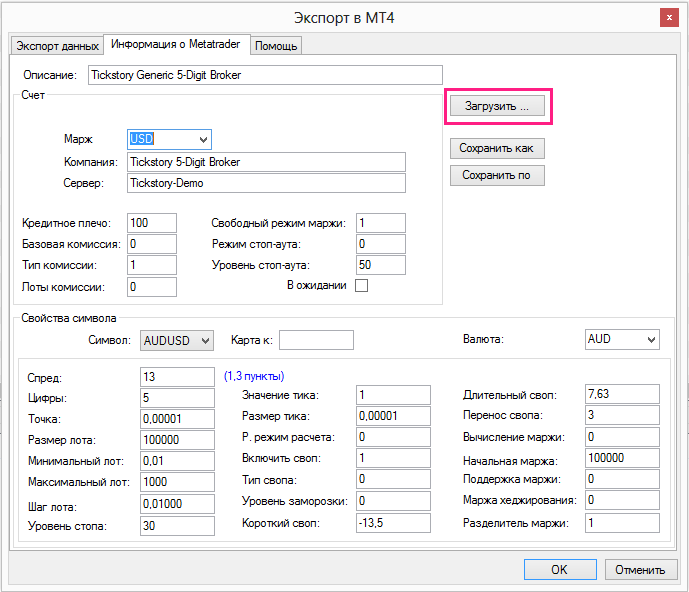 Таким образом, мы получили информацию непосредственно с терминала МТ4.
Внимание! Данные по валютным парам содержат информацию, которая была на момент работы советника TickstoryInfoExpert, и для тестирования её может быть необходимо отредактировать!
Таким образом, заполнив требуемые данные по валютным парам, мы уже можем экспортировать данные в Метатрайдер (см. выше).
Также, у программы Tickstory Lite есть ещё некоторые возможности.
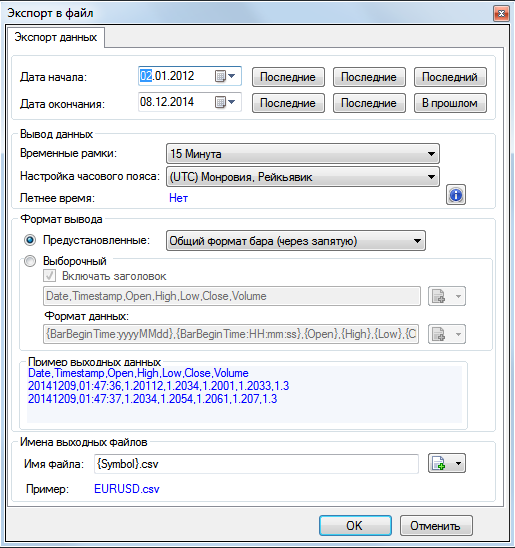
Экспорт в файл
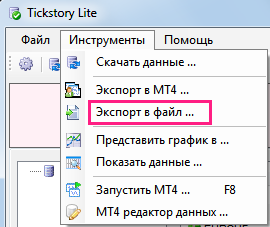 Это нас приводит к окну параметров экспорта котировок в файл с настраиваемыми параметрами, которые вполне понятны.
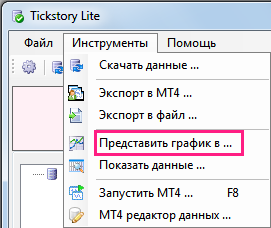
Представить график
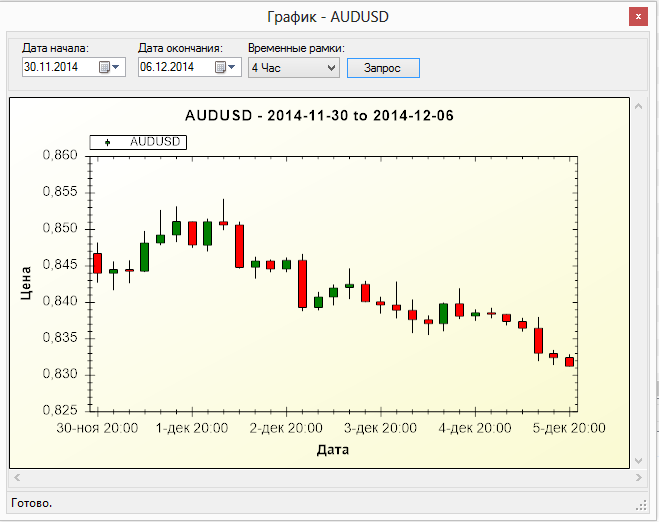
 Этот пункт позволяет посмотреть график движения выбранной пары за заданный промежуток и таймфрейм, например:
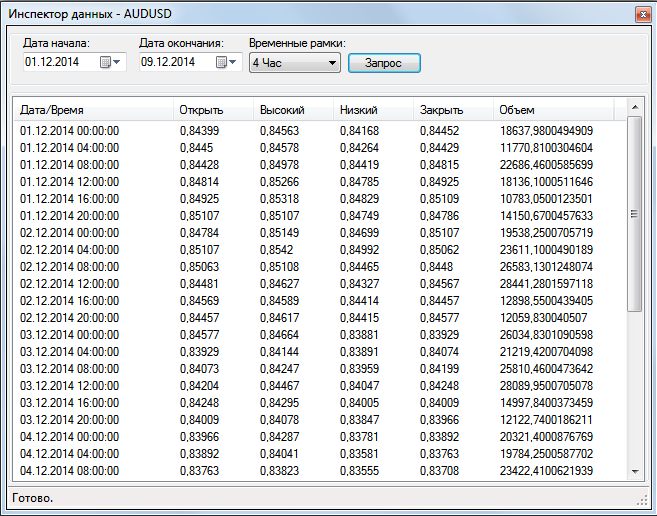
Показать данные
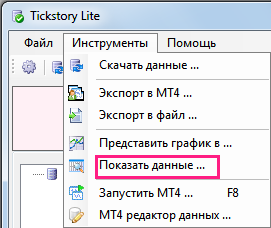 Этот пункт позволяет посмотреть числовые данные для выбранной пары за заданный промежуток и таймфрейм, например:
Запуск МТ4
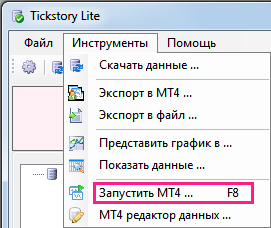 Это запускает терминал Метатрейдера, в который нами уже сконвертированы котировки. Запуск Метатрейдера не непосредственно, а через программу Tickstory Lite очень важен, т.к. котировки в Метатрейдере при тестировании блокируются от перезаписи.
Особенности тестирования на 950 билде
При тестировании с помощью Tickstory Lite на 950-х билдах МТ4 получается ошибка: тестирование происходит с нулевым спредом. Чтобы тестирование происходило с нужным нам спредом, необходимо: 1. Запустить МТ4 через Tickstory Lite
2. В тестере стратегий МТ4 установить желаемое значение спреда
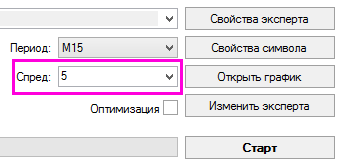 3. Выбираем тестирование по контрольным точкам
 4. Запустить тест и тут же его остановить
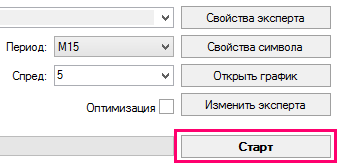 5. Выбираем тестирование по контрольным точкам
 6. Снова запускаем тест
Теперь у нас тестирование происходит с заданным спредом и качеством 99,9%.
7. Если хотите поменять спред, повторите пункты 2-6.
MT4 редактор данных
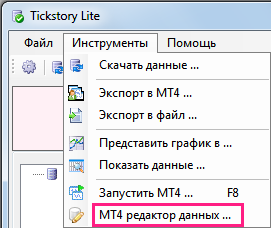 Этот пункт позволяет открыть базу уже сконвертированных данных формата FXT и отредактировать её параметры, совершенно точно так же, как мы это делали в разделе "Информация о Metatrader". Это выглядит примерно так:
Заключение
 Программа Tickstory Lite - незаменимый инструмент для любого трейдера, который использует в своей работе торговые роботы. Программа позволяет получать результаты тестирования с качеством 99.9%, имеет простой интерфейс, надёжна и абсолютно бесплатна. Удачной торговли, коллеги!
Скачать TickStory Lite

С уважением, Алексей aka Мерлин TradeLikeaPro.ru

#metatrader 4#инструкции#советники