
Ошибка проверки подлинности при подключении к VPS - как её исправить ?
Dmitry aka Silentspec
 Всем привет!
Практически все вы уже знакомы с советниками на форекс и многие из вас их применяют на своих демо или реальных счетах. Чаще всего для удобства многие используют VPS сервисы, как платные, так и бесплатные, слабенькие сервисы, которые оптимизируют определенным способом под работу терминалов.
Если вы регулярно обновляете свою операционную систему, то вы, скорее всего, установили и обновление от 8 мая 2018 года, после чего, возможно, не смогли подключаться к вашим терминалам на ВПС, как раньше из-за сообщения:
«Произошла ошибка при проверке подлинности....»
Как справиться с этой проблемой - в нашем сегодняшнем материале.
Также большинство из вас используют на своих компьютерах операционную систему Windows и подключаются к своему серверу при помощи утилиты «Подключение к удаленному рабочему столу».
Всем привет!
Практически все вы уже знакомы с советниками на форекс и многие из вас их применяют на своих демо или реальных счетах. Чаще всего для удобства многие используют VPS сервисы, как платные, так и бесплатные, слабенькие сервисы, которые оптимизируют определенным способом под работу терминалов.
Если вы регулярно обновляете свою операционную систему, то вы, скорее всего, установили и обновление от 8 мая 2018 года, после чего, возможно, не смогли подключаться к вашим терминалам на ВПС, как раньше из-за сообщения:
«Произошла ошибка при проверке подлинности....»
Как справиться с этой проблемой - в нашем сегодняшнем материале.
Также большинство из вас используют на своих компьютерах операционную систему Windows и подключаются к своему серверу при помощи утилиты «Подключение к удаленному рабочему столу».
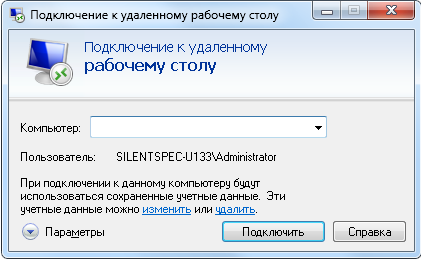 Но дело в том, что если вы регулярно обновляете свою систему, то вы, скорее всего, уже столкнулись вот с такой проблемой:
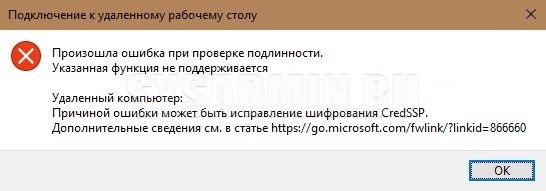 «Произошла ошибка при проверке подлинности.
Указанная функция не поддерживается
Удаленный компьютер:
Причиной ошибки может быть исправление шифрования CredSSP.»
При попытках подключения к VPS, скорее всего, вы видите такую ошибку.
«Произошла ошибка при проверке подлинности.
Указанная функция не поддерживается
Удаленный компьютер:
Причиной ошибки может быть исправление шифрования CredSSP.»
При попытках подключения к VPS, скорее всего, вы видите такую ошибку.
Нужно ли вообще обновлять Windows?
 Кто-то после покупки нового компьютера или переустановки операционной системы сразу же выключает автоматические обновления, считая их ненужными. Кто-то постоянно устанавливает последние системные обновления, думая, что они обязательны для безопасности и стабильной работы Windows. Кто же прав?
Действительно, обновления системы позволяют быть более защищенным от различных программ-шпионов. С новыми обновлениями Microsoft выпускают улучшенную защиту, закрывая различные "дыры" в операционной системе, через которые могут проникнуть вредоносные программы. И если у вас недостаточно мощный антивирус, либо его нет вообще и вы не обновляете систему, то риск, что на ПК проникнет вирус, очень высок.
С новыми обновлениями выпускаются и различные исправления багов в системе. Если не обновлять систему, то через какое-то время можно заметить ухудшение производительности компьютера: различные лаги и торможения в системе, замедленная работа "тяжелых" программах (типа Photoshop, 3DMax и так далее), а еще глюки в терминалах и различных играх. С помощью обновлений многие такие проблемы, которые появляются по вине неисправности системы - исчезают.
В центре обновлений системы можно включить автоматическую установку новых компонентов Windows. Плюс здесь в том, что они вас не будут тревожить и устанавливаются автоматически.
Теперь, для объективности, несколько слов о минусах. И самых главный минус обновлений – это огромное разнообразие компьютерного оборудования. Разработчики системы не могут, даже при всем желании, выпускать обновления, которые бы работали одинаково хорошо у всех пользователей. На одной аппаратной конфигурации обновления будут отлично устанавливаться и работать, а на другой – приведут к полному отказу системы и критической ошибке BSOD (т.н. синий экран) при включении компьютера. Отсюда следует вывод: любые обновления для системы несут потенциальную угрозу для её работы. Из-за «кривых» обнов компьютер может потерять в производительности, а в некоторых случаях и вовсе перестанет загружаться.
Мой совет тут очень прост - устанавливайте обновления только в том случае, если они вам реально необходимы. Если для запуска какой-то программы требуется определенное обновление, то эти приложения обычно сами сообщат, что конкретно требуется. Вы же сможете выборочно поставить только то, что нужно. Во всех остальных случаях работает главное правило админа: «работает – не лезь». Если ваш компьютер стабильно работает без глюков и зависаний, а все установленные программы шустро выполняют свои задачи – обновляться не обязательно.
Кто-то после покупки нового компьютера или переустановки операционной системы сразу же выключает автоматические обновления, считая их ненужными. Кто-то постоянно устанавливает последние системные обновления, думая, что они обязательны для безопасности и стабильной работы Windows. Кто же прав?
Действительно, обновления системы позволяют быть более защищенным от различных программ-шпионов. С новыми обновлениями Microsoft выпускают улучшенную защиту, закрывая различные "дыры" в операционной системе, через которые могут проникнуть вредоносные программы. И если у вас недостаточно мощный антивирус, либо его нет вообще и вы не обновляете систему, то риск, что на ПК проникнет вирус, очень высок.
С новыми обновлениями выпускаются и различные исправления багов в системе. Если не обновлять систему, то через какое-то время можно заметить ухудшение производительности компьютера: различные лаги и торможения в системе, замедленная работа "тяжелых" программах (типа Photoshop, 3DMax и так далее), а еще глюки в терминалах и различных играх. С помощью обновлений многие такие проблемы, которые появляются по вине неисправности системы - исчезают.
В центре обновлений системы можно включить автоматическую установку новых компонентов Windows. Плюс здесь в том, что они вас не будут тревожить и устанавливаются автоматически.
Теперь, для объективности, несколько слов о минусах. И самых главный минус обновлений – это огромное разнообразие компьютерного оборудования. Разработчики системы не могут, даже при всем желании, выпускать обновления, которые бы работали одинаково хорошо у всех пользователей. На одной аппаратной конфигурации обновления будут отлично устанавливаться и работать, а на другой – приведут к полному отказу системы и критической ошибке BSOD (т.н. синий экран) при включении компьютера. Отсюда следует вывод: любые обновления для системы несут потенциальную угрозу для её работы. Из-за «кривых» обнов компьютер может потерять в производительности, а в некоторых случаях и вовсе перестанет загружаться.
Мой совет тут очень прост - устанавливайте обновления только в том случае, если они вам реально необходимы. Если для запуска какой-то программы требуется определенное обновление, то эти приложения обычно сами сообщат, что конкретно требуется. Вы же сможете выборочно поставить только то, что нужно. Во всех остальных случаях работает главное правило админа: «работает – не лезь». Если ваш компьютер стабильно работает без глюков и зависаний, а все установленные программы шустро выполняют свои задачи – обновляться не обязательно.
Я уже обновил ОС и получил ошибку при подключении. Что теперь?
 Сегодня мы рассмотрим целых три способа исправления этой ошибки. Первый способ - является наиболее правильным и именно его необходимо использовать, в случае, если вы столкнулись с данной проблемой. Второй и третий способ, хоть и позволяют убрать ошибку, но пользоваться ими стоит, только если нет возможности установить патч.
Способ 1: Установка обновления для исправления шифрования CreedSSP
 Причиной данной ошибки является отсутствие обновления CVE-2018-0886 на стороне сервера или того компьютера, к которому вы пытаетесь подключиться, используя удаленный рабочий стол (RDP). Для её устранения достаточно просто установить данное обновление на том компьютере, который выступает в роли сервера. Это обновление можно легко найти, просто забив в поисковик его название – «CVE-2018-0886» и выбрав подходящий для вашей операционной системы вариант.
Если этот вариант вам не подойдет и не решит проблему, попробуйте второй способ.
Причиной данной ошибки является отсутствие обновления CVE-2018-0886 на стороне сервера или того компьютера, к которому вы пытаетесь подключиться, используя удаленный рабочий стол (RDP). Для её устранения достаточно просто установить данное обновление на том компьютере, который выступает в роли сервера. Это обновление можно легко найти, просто забив в поисковик его название – «CVE-2018-0886» и выбрав подходящий для вашей операционной системы вариант.
Если этот вариант вам не подойдет и не решит проблему, попробуйте второй способ.
Способ 2: Отключение уведомления об ошибке шифрования CreedSSP через групповые политики
 Если же установить обновления по какой-то причине невозможно, то можно отключить данное уведомление об ошибке. Для этого на компьютере, который выступает в роли клиента, проводим следующие действия:
В окне "Выполнить", в "Командной строке" или PowerShell нужно выполнить команду gpedit.msc.
Если же установить обновления по какой-то причине невозможно, то можно отключить данное уведомление об ошибке. Для этого на компьютере, который выступает в роли клиента, проводим следующие действия:
В окне "Выполнить", в "Командной строке" или PowerShell нужно выполнить команду gpedit.msc.
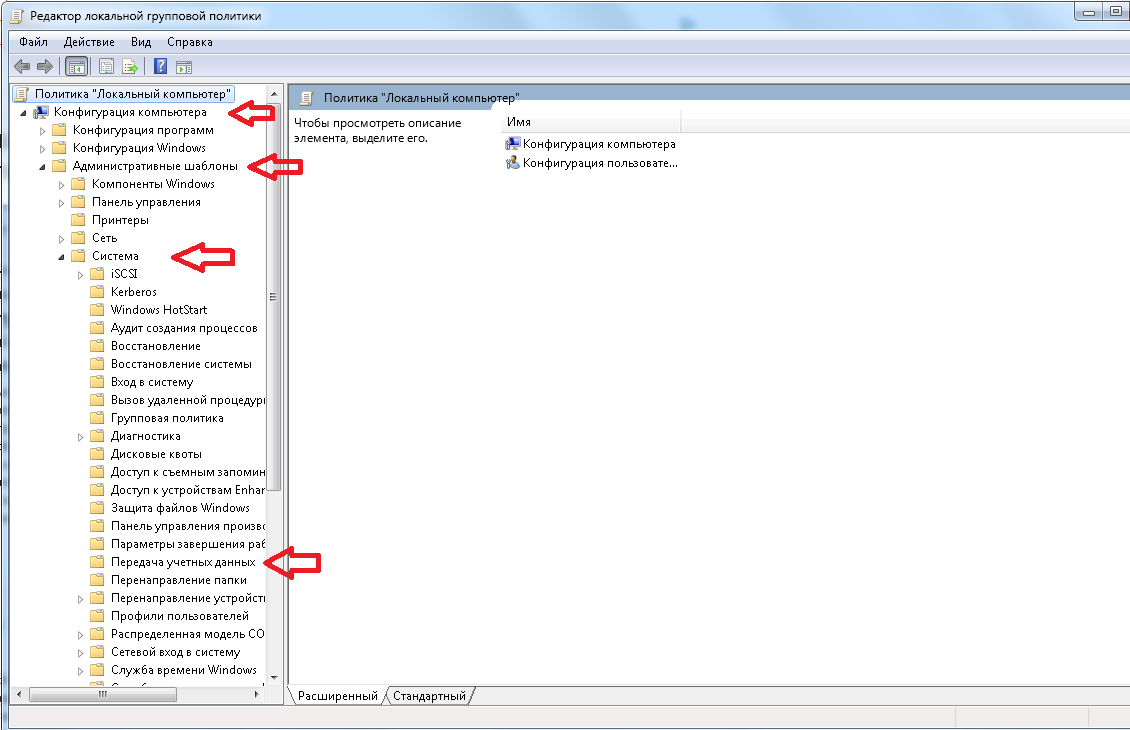
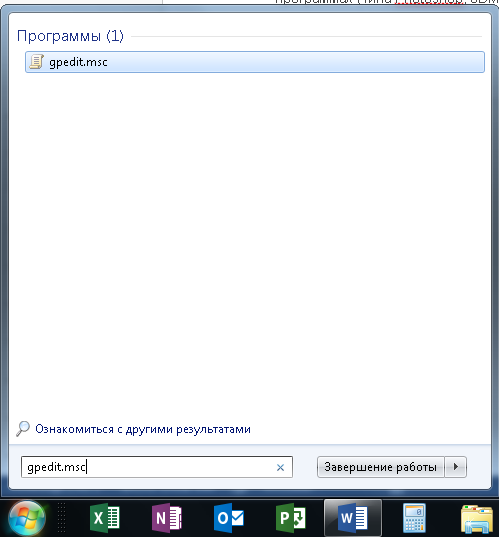 После этого произойдет загрузка консоли управления групповыми политиками:
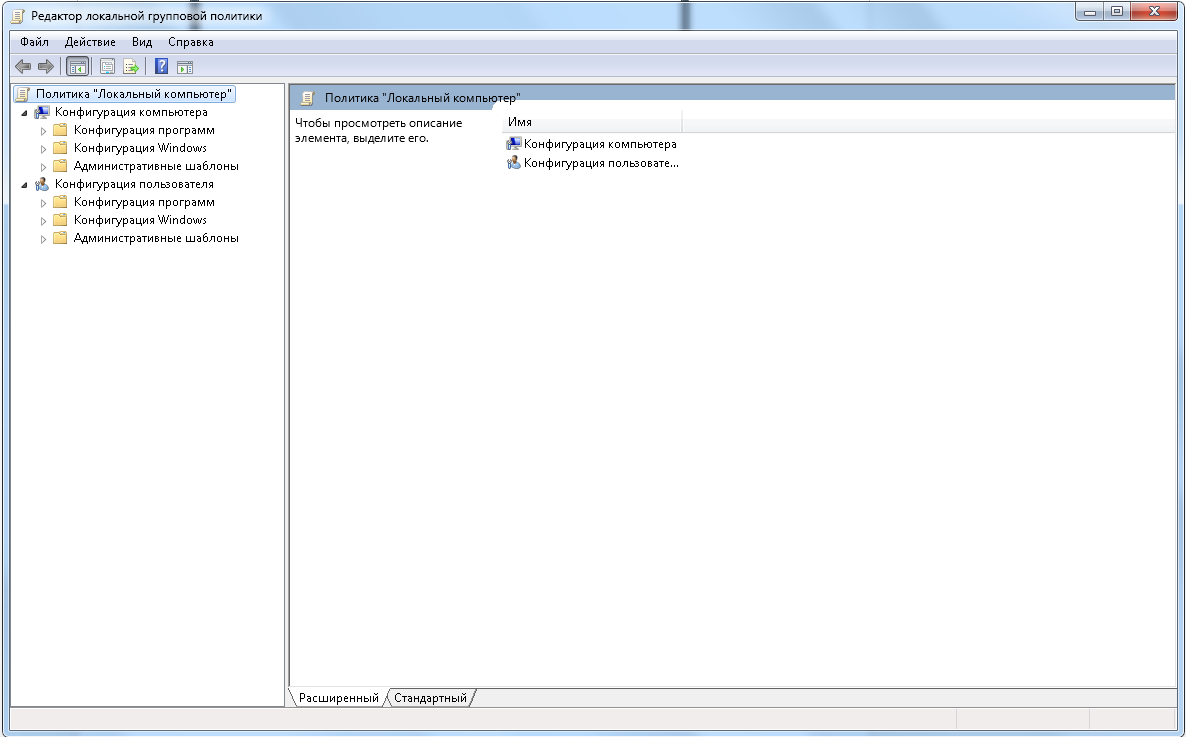 В ней нужно перейти по следующему пути: Конфигурация компьютера - Административные шаблоны - Система - Передача учетных данных. Для английской версии данный путь выглядит следующим образом: Computer Configuration - Administrative Templates - System - Credentials Delegation:
 Открываем параметр "Исправление уязвимости шифрующего оракула" ("Encryption Oracle Remediation" в английской версии), и нажимаем "Включено" ("Enabled"). Уровень защиты ставим как "Оставить уязвимость" ("Vulnerable").
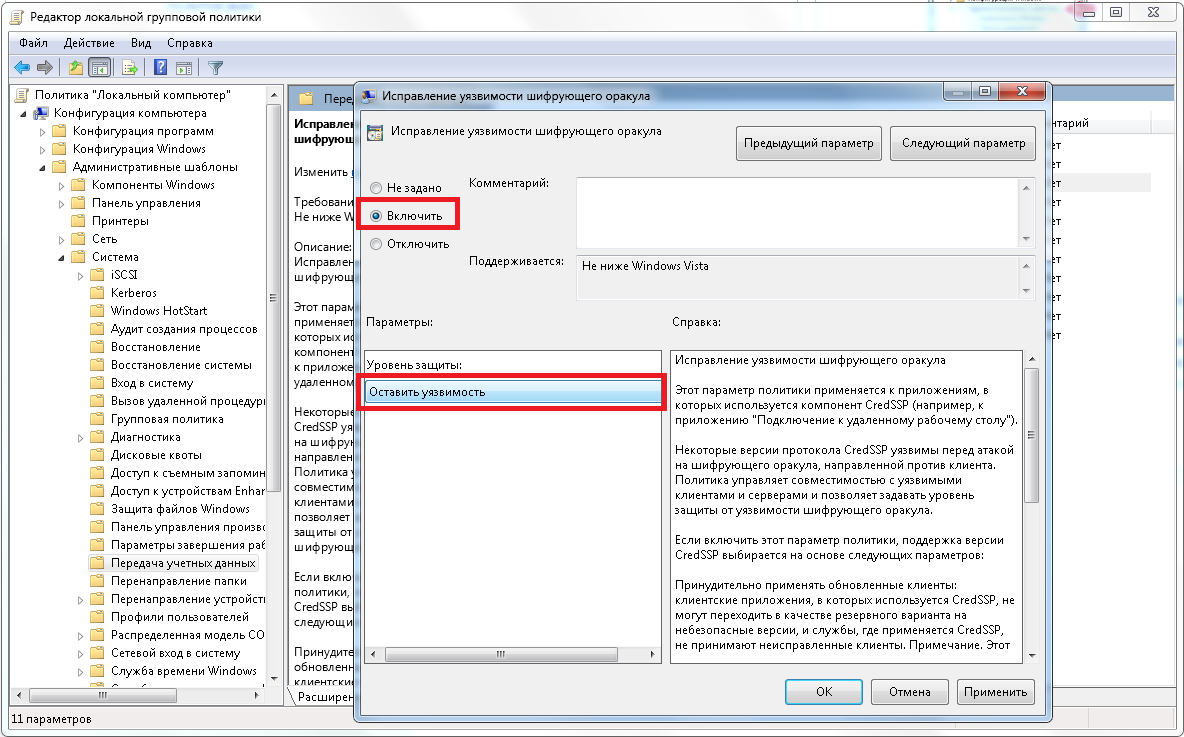 Нажимаем "ОК", и выходим из управления групповыми политиками.
Если не поможет и это, тогда придется немного поковыряться в реестре.
Нажимаем "ОК", и выходим из управления групповыми политиками.
Если не поможет и это, тогда придется немного поковыряться в реестре.
Способ 3: Отключение уведомления об ошибке шифрования CreedSSP путем правки реестра
 В том случае, если в вашей редакции Windows отсутствует редактор групповых политик (например, Windows 10 Домашняя), или же предыдущий способ не решил проблему, то тогда придется внести нужные правки в реестр самостоятельно. Для этого на компьютере, который выступает в роли клиента, проводим следующие действия:
Находим редактор реестра:
В том случае, если в вашей редакции Windows отсутствует редактор групповых политик (например, Windows 10 Домашняя), или же предыдущий способ не решил проблему, то тогда придется внести нужные правки в реестр самостоятельно. Для этого на компьютере, который выступает в роли клиента, проводим следующие действия:
Находим редактор реестра:
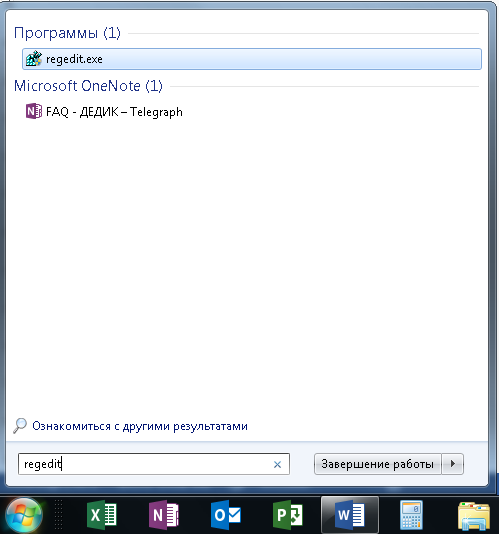 Открываем его:
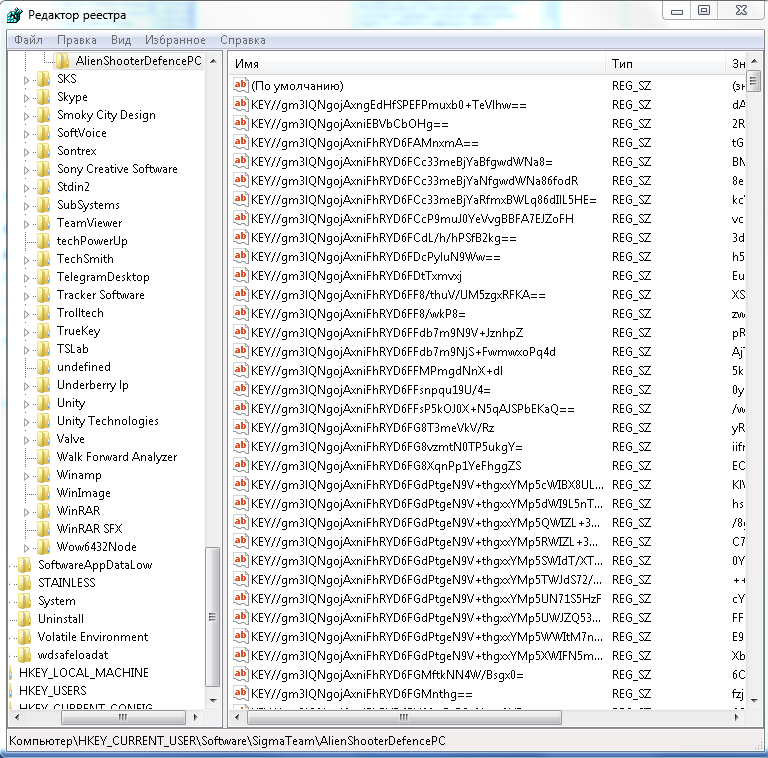 Переходим по следующему пути:
HKLMSoftwareMicrosoftWindowsCurrentVersionPoliciesSystemCredSSPParameters
Ищем параметр DWORD под названием AllowEncryptionOracle, и ставим значение 2. Если такого параметра нет, то создаем его.
Перезагружаем компьютер.
Для тех, кто не хочет возиться с реестром, достаточно просто выполнить команду, приведенную ниже, в командной строке с правами администратора. Делается это еще проще.
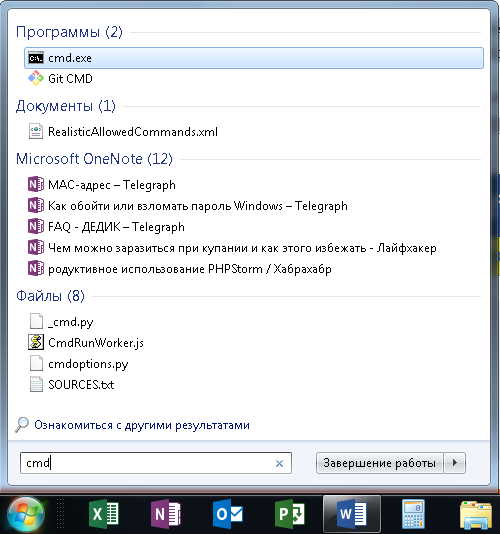
Находим cmd:
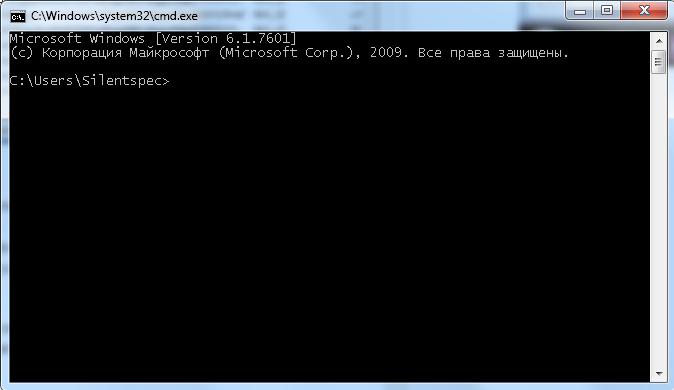
 Включаем:
 Копируем эту команду (Ctrl+c):
REG ADD HKLMSOFTWAREMicrosoftWindowsCurrentVersionPoliciesSystemCredSSPParameters /v AllowEncryptionOracle /t REG_DWORD /d 2
Кликаем правой кнопкой мыши по окну консоли и жмем «Вставить»:
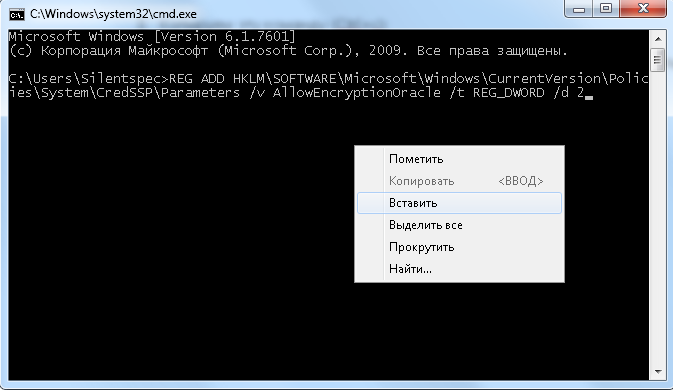 Нажимаем Enter.
Заключение
 Как видите - ничего сложного. Один из этих трех способов обязательно должен был подействовать. Ну а решать, обновлять ли операционную систему, или нет - конечно же, только вам. Тем не менее, если вы плохо разбираетесь в компьютерах, я порекомендовал бы вам все же включить автоматическое обновление и заодно поставить хороший антивирус – сейчас довольно большой выбор достойных вариантов даже в бесплатном сегменте.
С уважением, Дмитрий аkа Silentspec TradeLikeaPro.ru

#инструкции#форекс#софт#vps#forex