
Обзор терминала Ninja Trader - ваш помощник в VSA анализе
Volkov Aleksandr
 Всем привет!
В жизни каждого трейдера, который изучает тему объемов, наступает такой момент когда ему требуются специальные программы для того, чтобы разобраться глубже в этой области, в рыночном профиле, кластерах и т.д. И перед ним встает вопрос о том, где можно посмотреть интересующие его данные. Слава силе прогресса и интернету - там полно необходимых программ. И сегодня мы остановим наш выбор на очень известной платформе - Ninja Trader 7.
Вся прелесть этого терминала заключается в том, что весь его арсенал доступен совершенно бесплатно, хотя и нужно производить некоторые манипуляции, чтобы им постоянно пользоваться, но об этом чуть позже. Также в программу можно добавлять любые индикаторы и скрипты, которых много на просторах интернета - каждый может найти то, что ему нужно.
Обзор
 Начнем с процесса регистрации и скачивания, а так же установки программы.
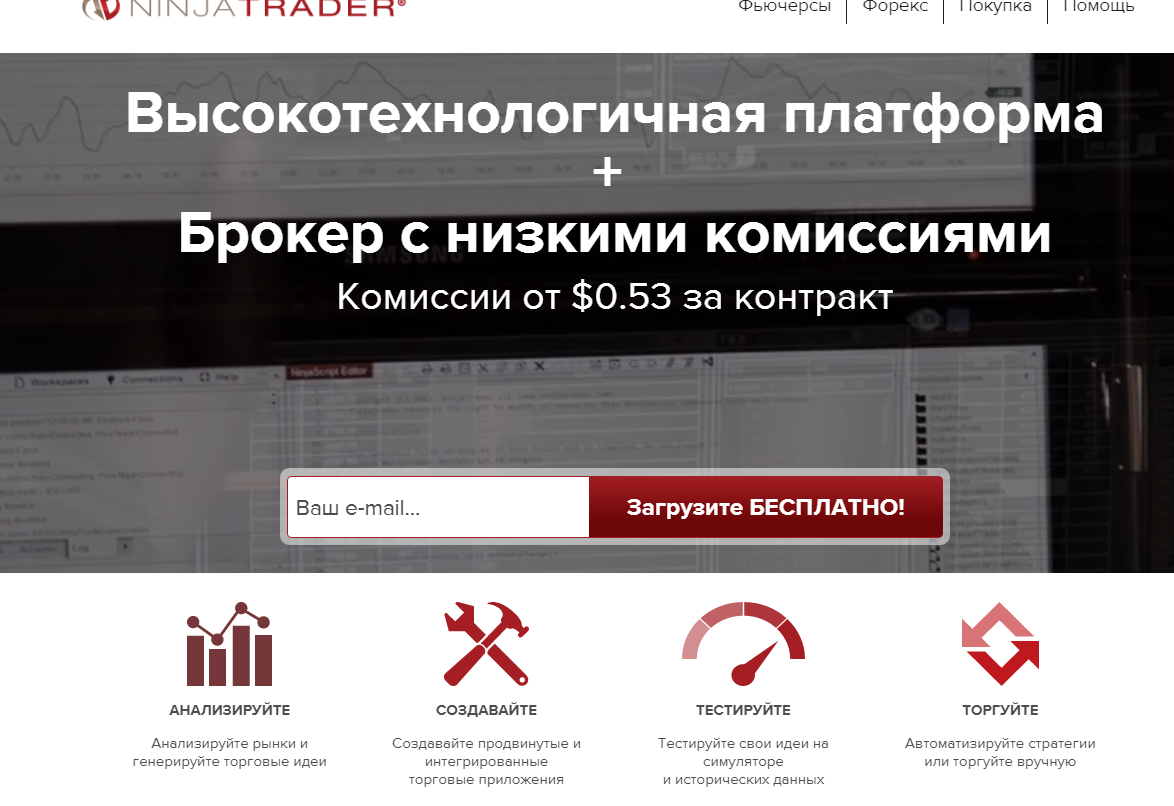
Переходим по ссылке http://ninjatrader.com/ru/, вводим действующую электронную почту.
Обратите внимание, что в настоящее время CQG не высылает логин и пароль на электронные адреса от mail.ru, bk.ru, list.ru, inbox.ru, поэтому необходимо ввести электронный адрес от домена yahoo, gmail и так далее.
 Есть сервисы с временной почтой, если нет желания вводить настоящую:
https://temp-mail.ru/
https://dropmail.me/ru/
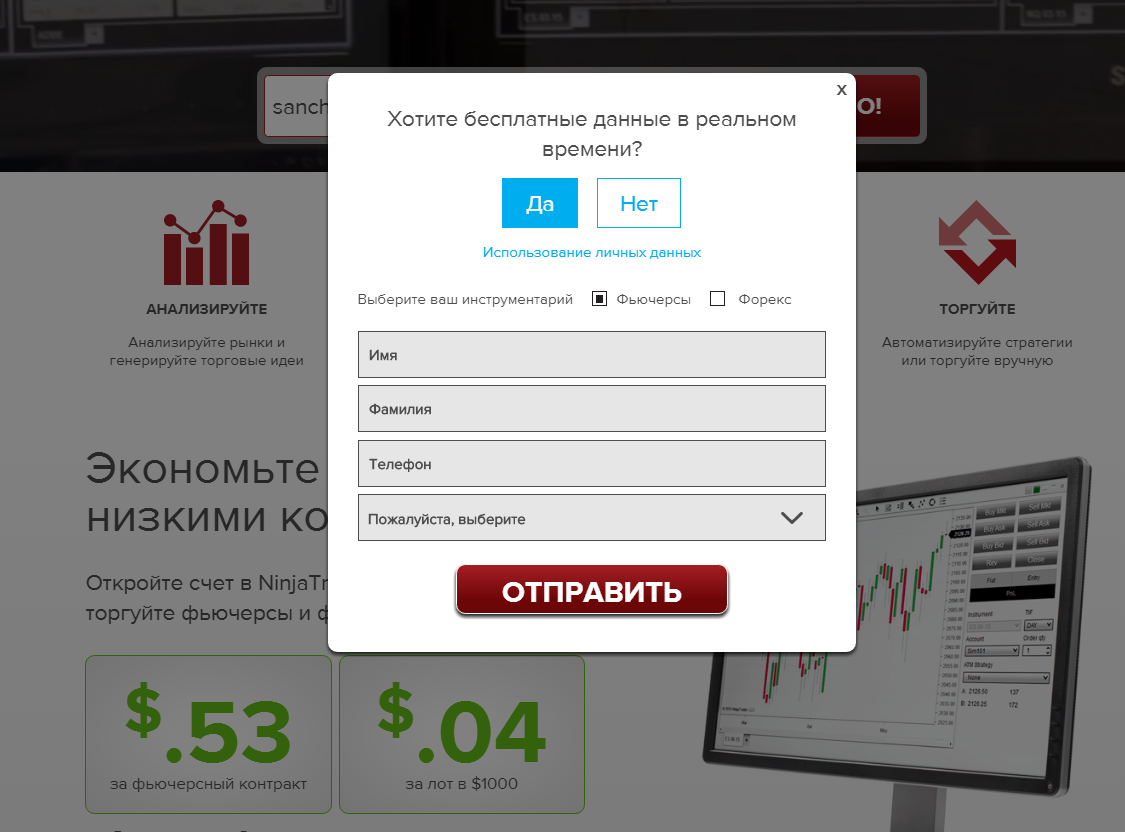
Далее заполняем все поля латиницей и нажимаем отправить.
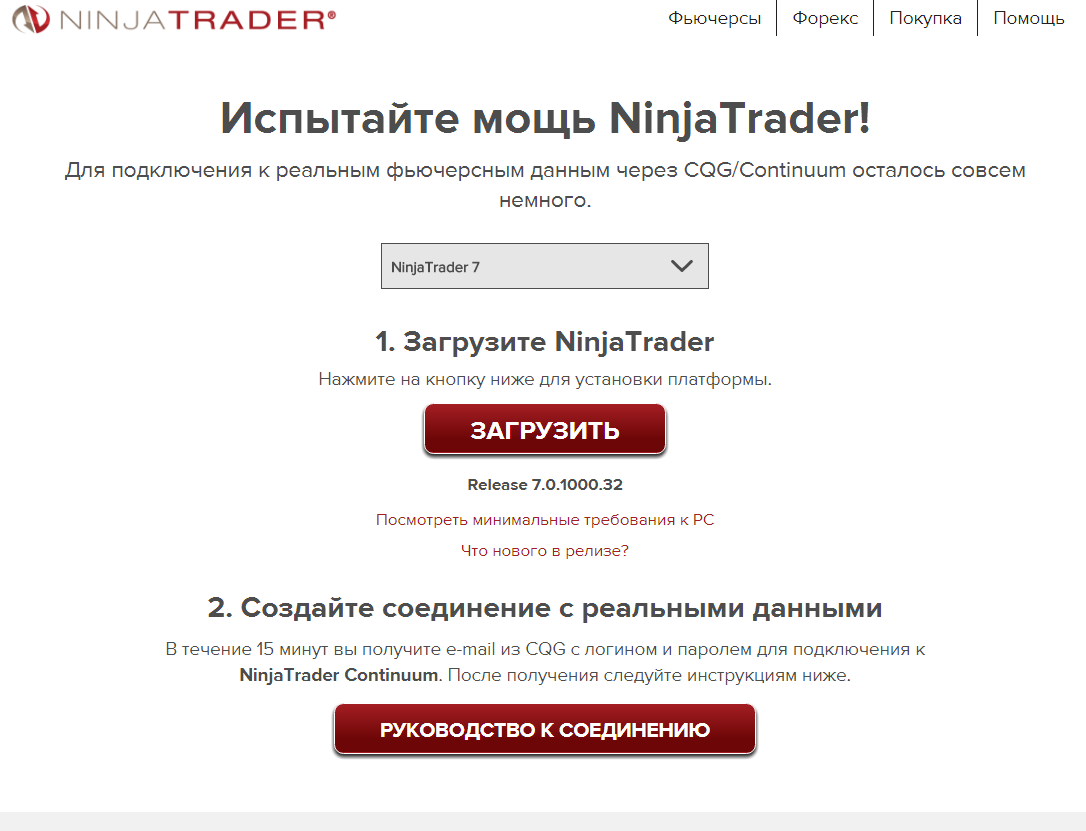
 Выбираем 7-ю версию.
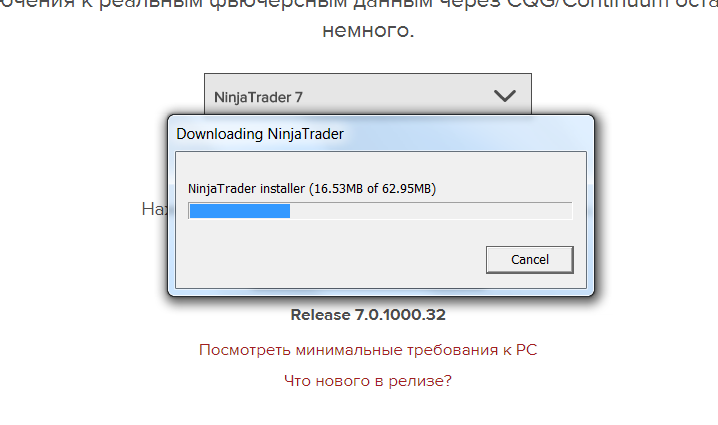
 Скачиваем установочный файл и устанавливаем его.
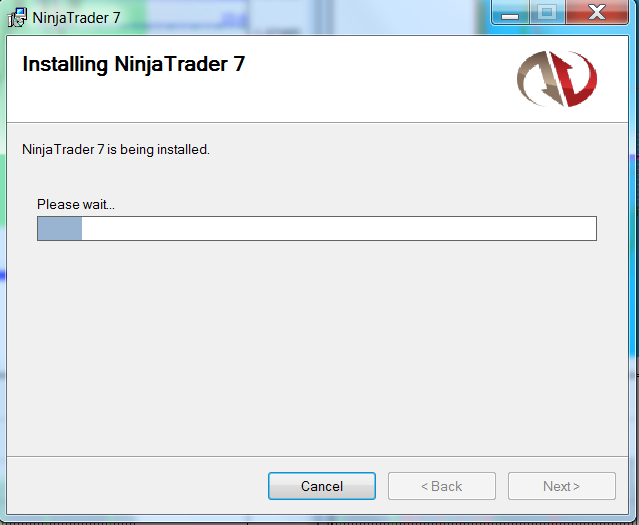 Далее запускаем платформу, кто будет запускать ее первый раз, у того появится вот такое окно.
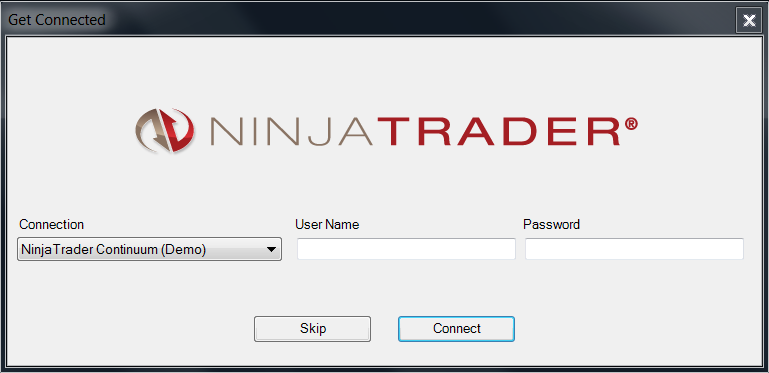 Еще тем, у кого на компьютере устанавливается нинзя первый раз, нужно ввести лицензионный ключ. Он есть там же на сайте, но чтобы не искать, можно использовать тот, который введен у меня - он рабочий:
@SIM-A82F-D583-40B1-AE74-B79F-705D-1952
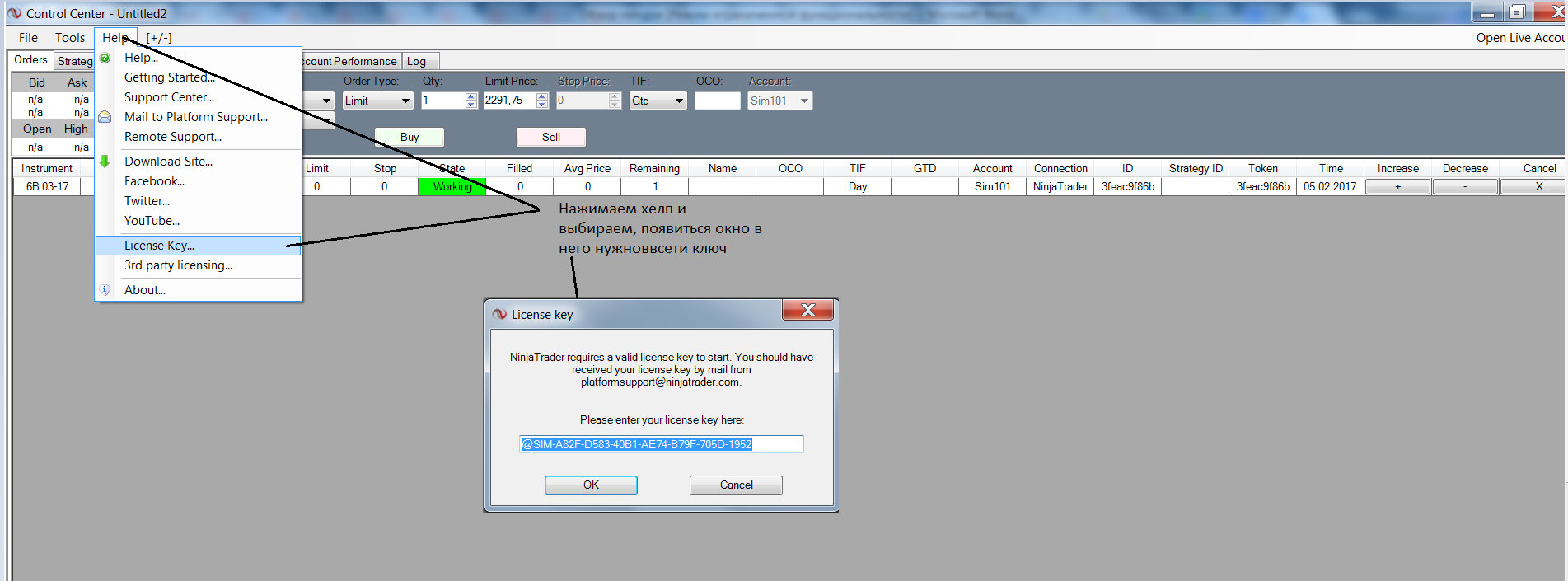 Когда пройдет 14 дней, процедуру регистрации нужно будет повторить, для получения нового логина и пароля.
Далее мы вводим логин и пароль, который прислали на почту, и нажимаем connect.
На картинке ниже мы видим, как загружается терминал первый раз. Обратите внимание, что о наличии соединения нам показывает зеленый квадратик с надписью Connected в контроль центре.
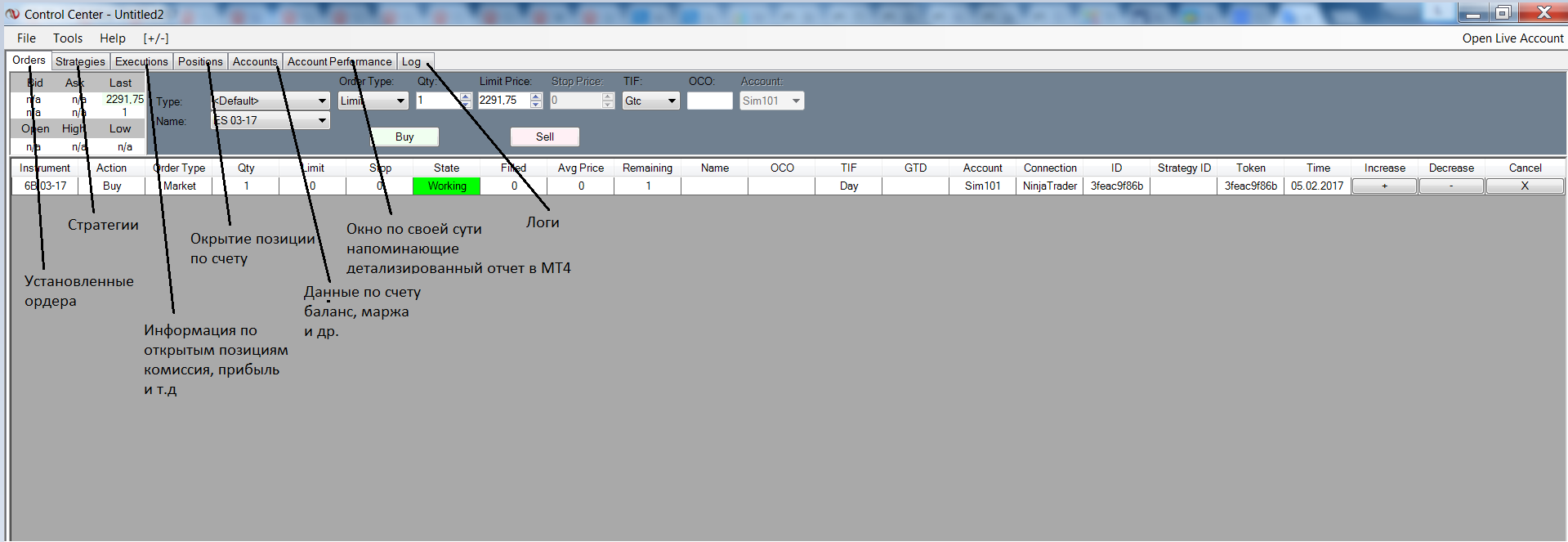
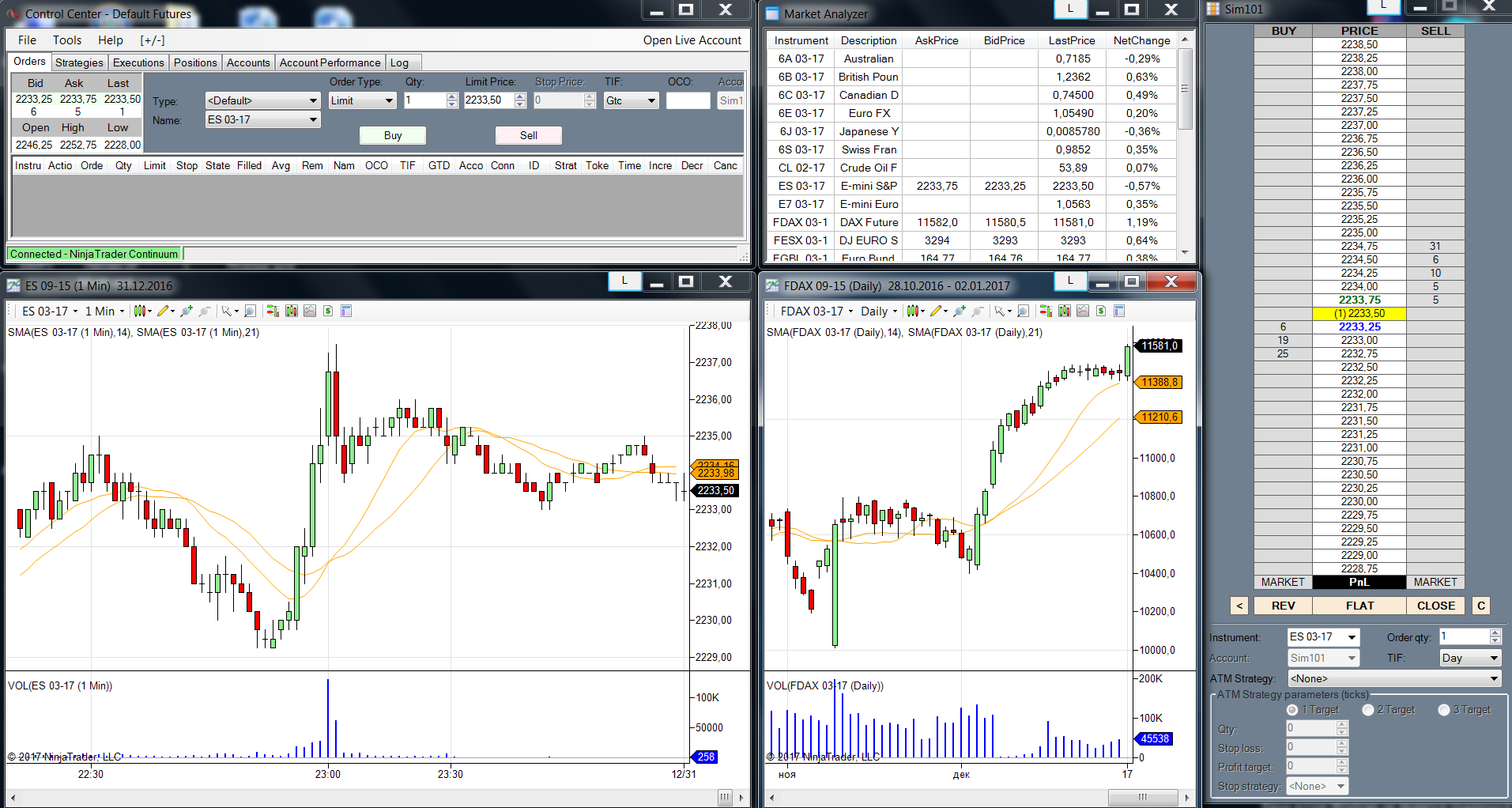 Далее мы рассмотрим все имеющиеся вкладки в контроль центре.
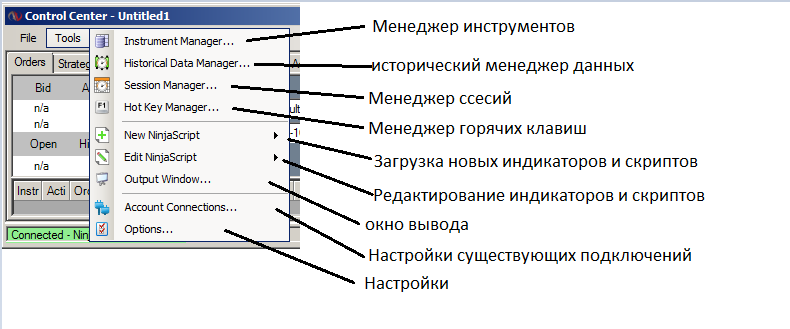 Перед вами окно для торговли. Торговать лучше онлайн, т.к. ордера и открытые позиции не хранятся на сервере, как в MetaTrader4, поэтому если хотите открыть позиции отложенным ордером - терминал должен быть запущен (при выключенном у вас ничего не получится). Так же и с уже открытой позицией - если программу выключить, позиция будет закрыта.
Окно для торговли выглядит интуитивно понятно, довольно удобно совершать сделки.
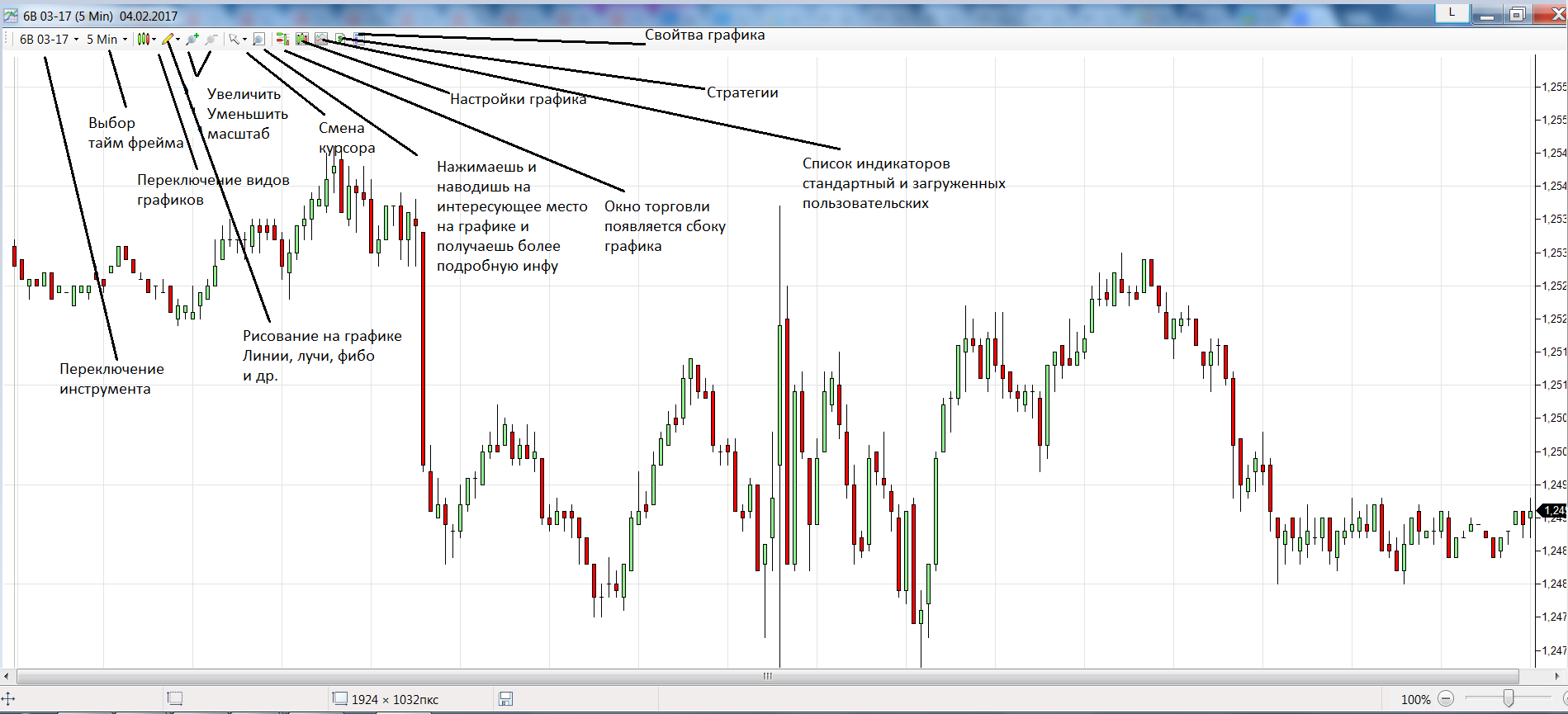
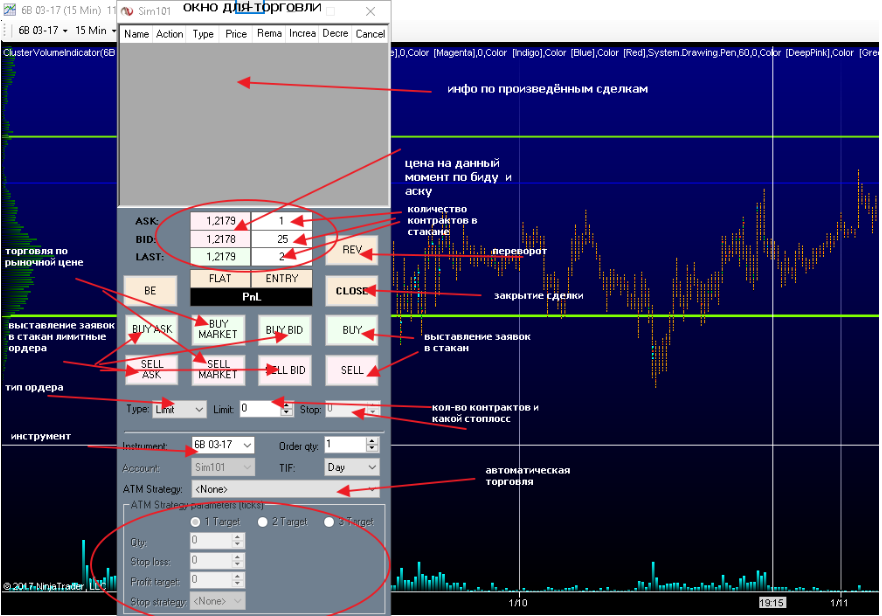 Окно с настройками графика и загрузки шаблона.
Тут можно выбрать таймфрейм + здесь есть специфические таймфреймы, такие как секунды, ренко, тики и так далее.
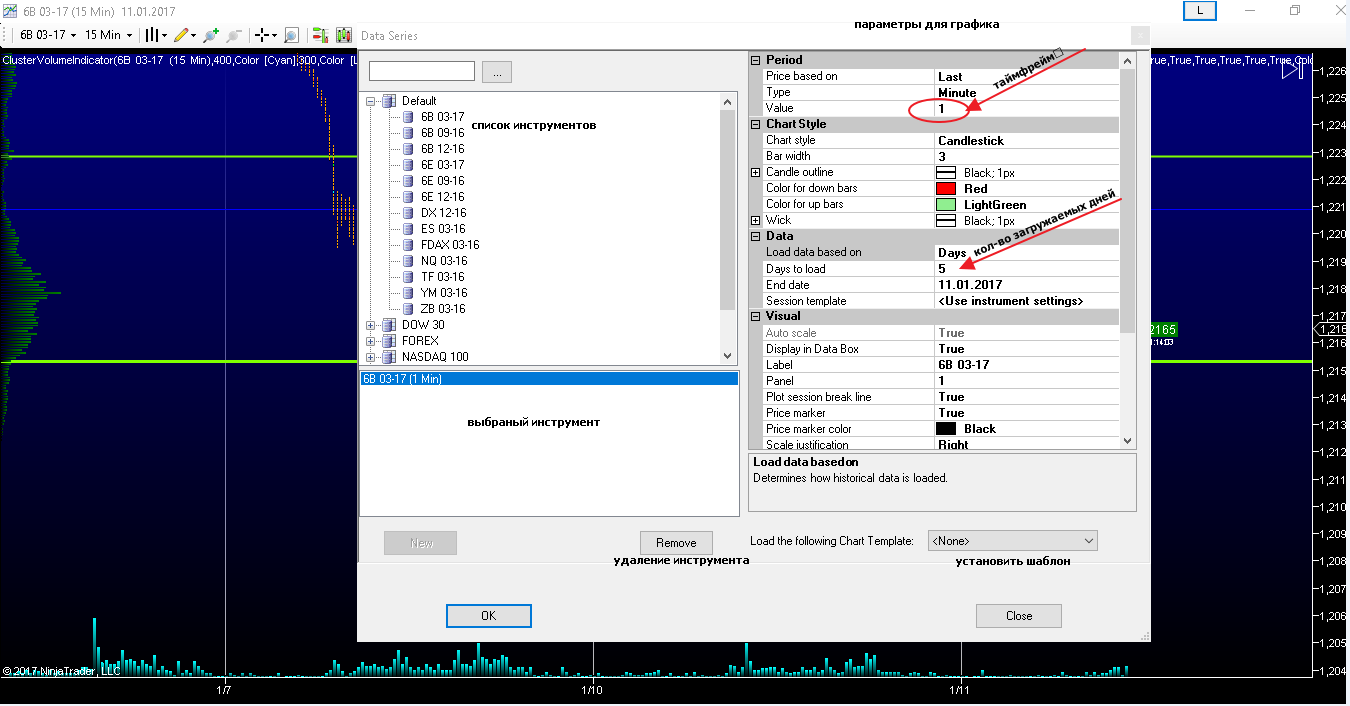 Динамический стакан, также в этом окне можно торговать, выставлять тейки и стопы.
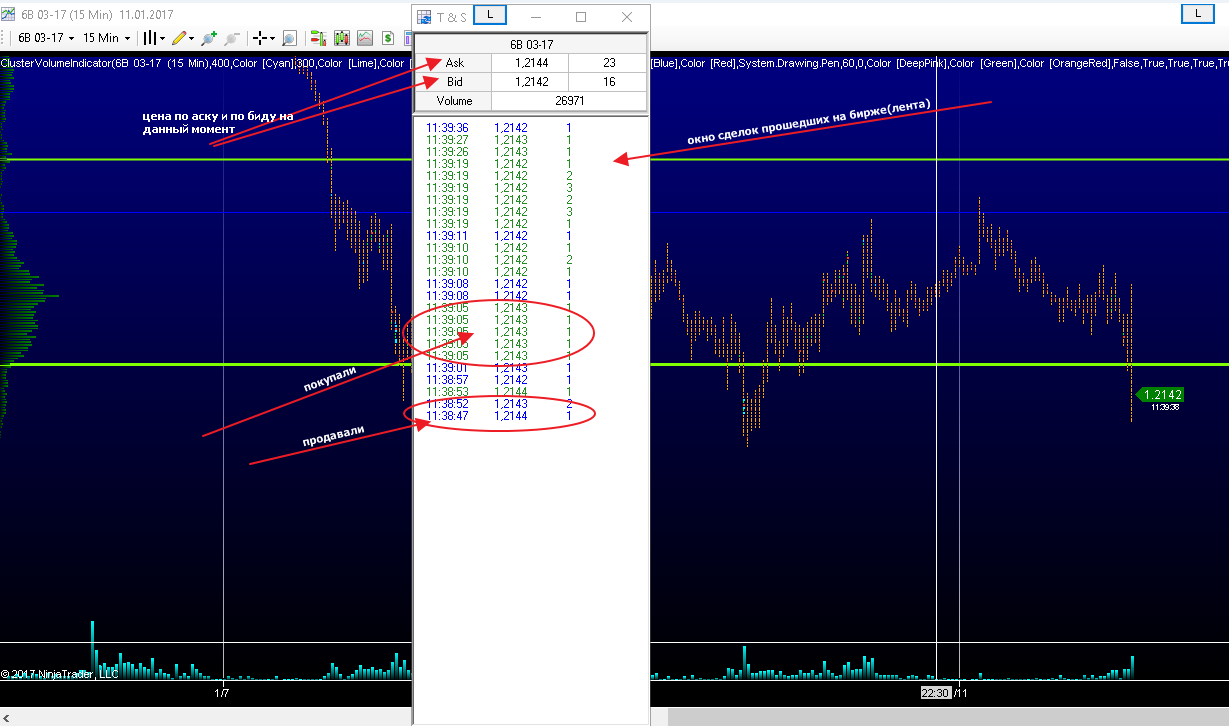 Окно сделок, прошедших по инструменту по количеству контрактов и по времени.
Индикаторы добавляем через Control Center-File-Utilities-Import Ninja Script.
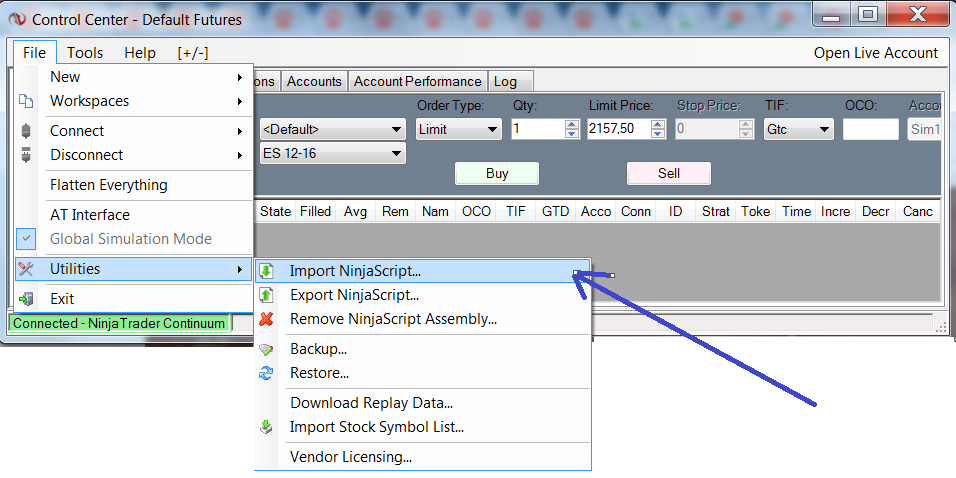 Далее нажимаем да в выпавшем окне и добавляем архивом скачанные индикаторы.
Шаблон нужно скопировать с расширением XML в папку Библиотеки-Документы-Ninja Trader 7-templates-Chart.
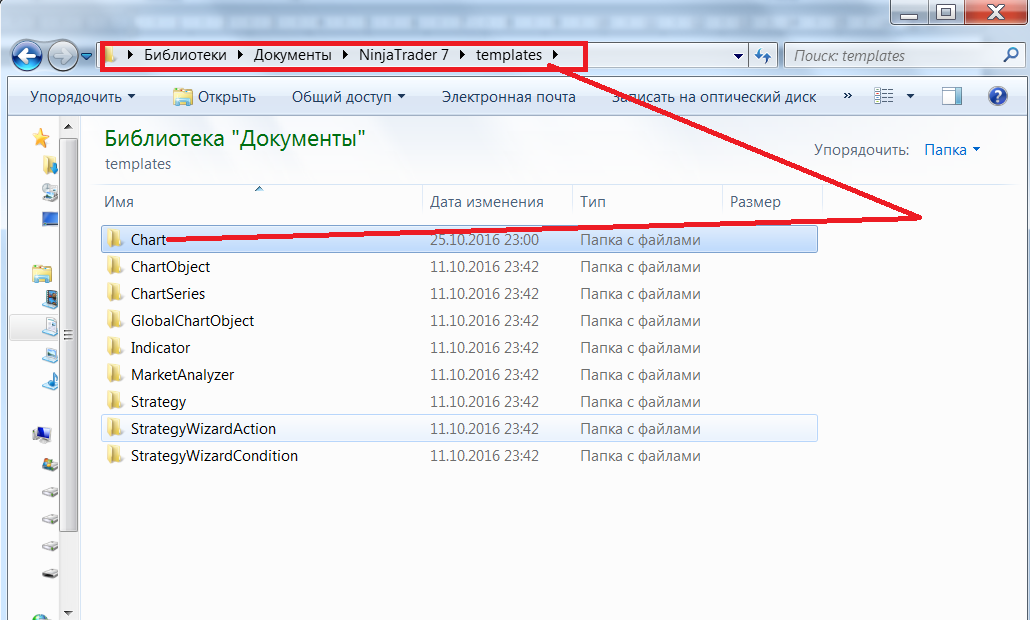 Далее переходим к окну Chart более подробно.
 Описание окна контроль центр.
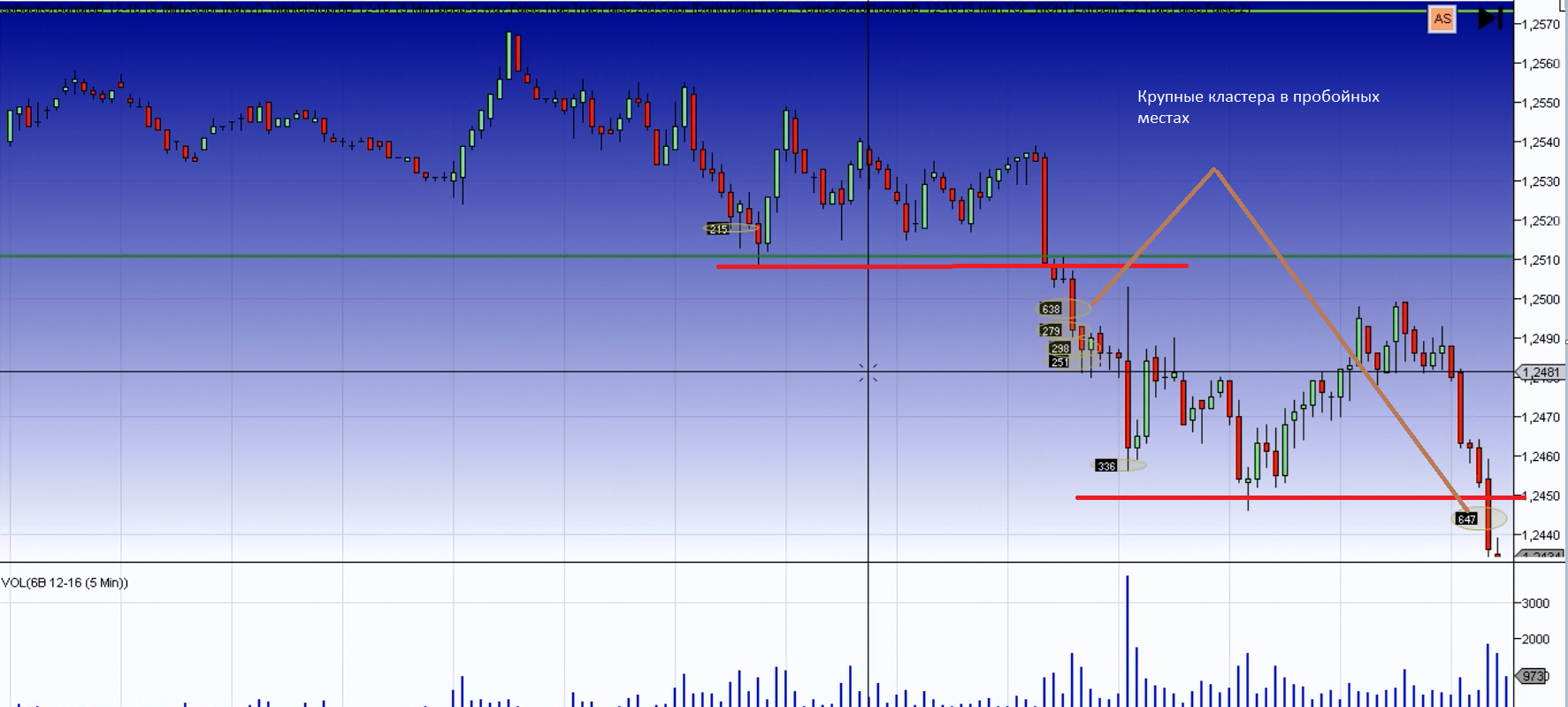
 Также хотелось бы показать вам очень интересный индикатор, который может показывать большие трейды (крупные кластера) на свечном графике, которые произошли по времени в течении 1 секунды. Называется он Market Stop.
Необходимо выставить искомый объем кластера, я рекомендую для каждого инструмента его подбирать индивидуально.
Для фунта, например - это 150-200 контрактов. По ним можно смотреть, как происходит захват стопов на уровнях, ну и также можно видеть, как происходят пробои.
 Далее рассмотрим как настроить футпринт.
Нам понадобятся следующие индикаторы.
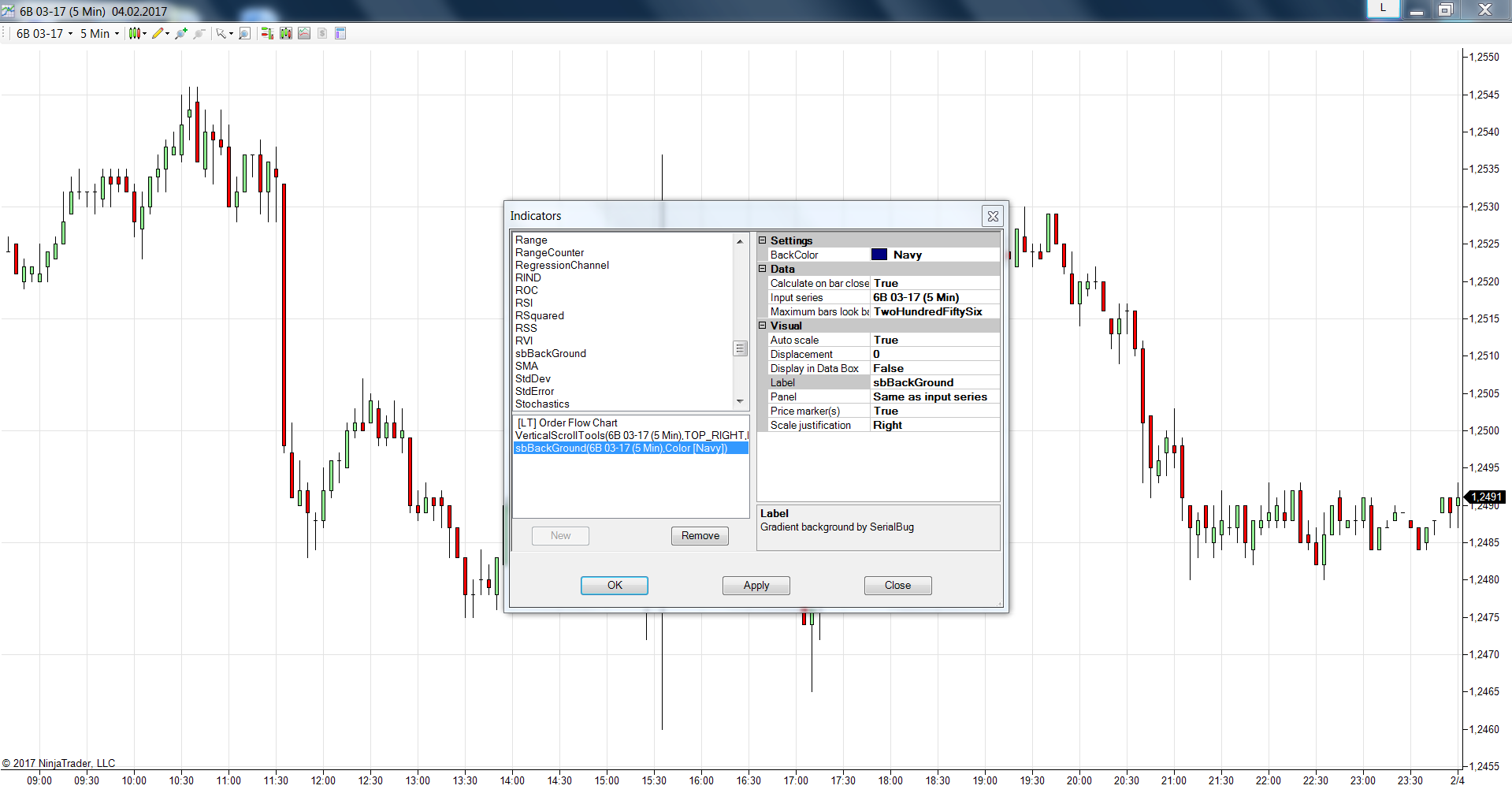 Кому понравиться можно оставить синий фон, но для меня лучше на белом. Последний индикатор в списке я убрал.
Вот такая картинка получается. Тут стоит дельта по умолчанию, т.е. в каждом кластере нам показана цифра (объем прошедший по цене ask - объем прошедший по цене bid).
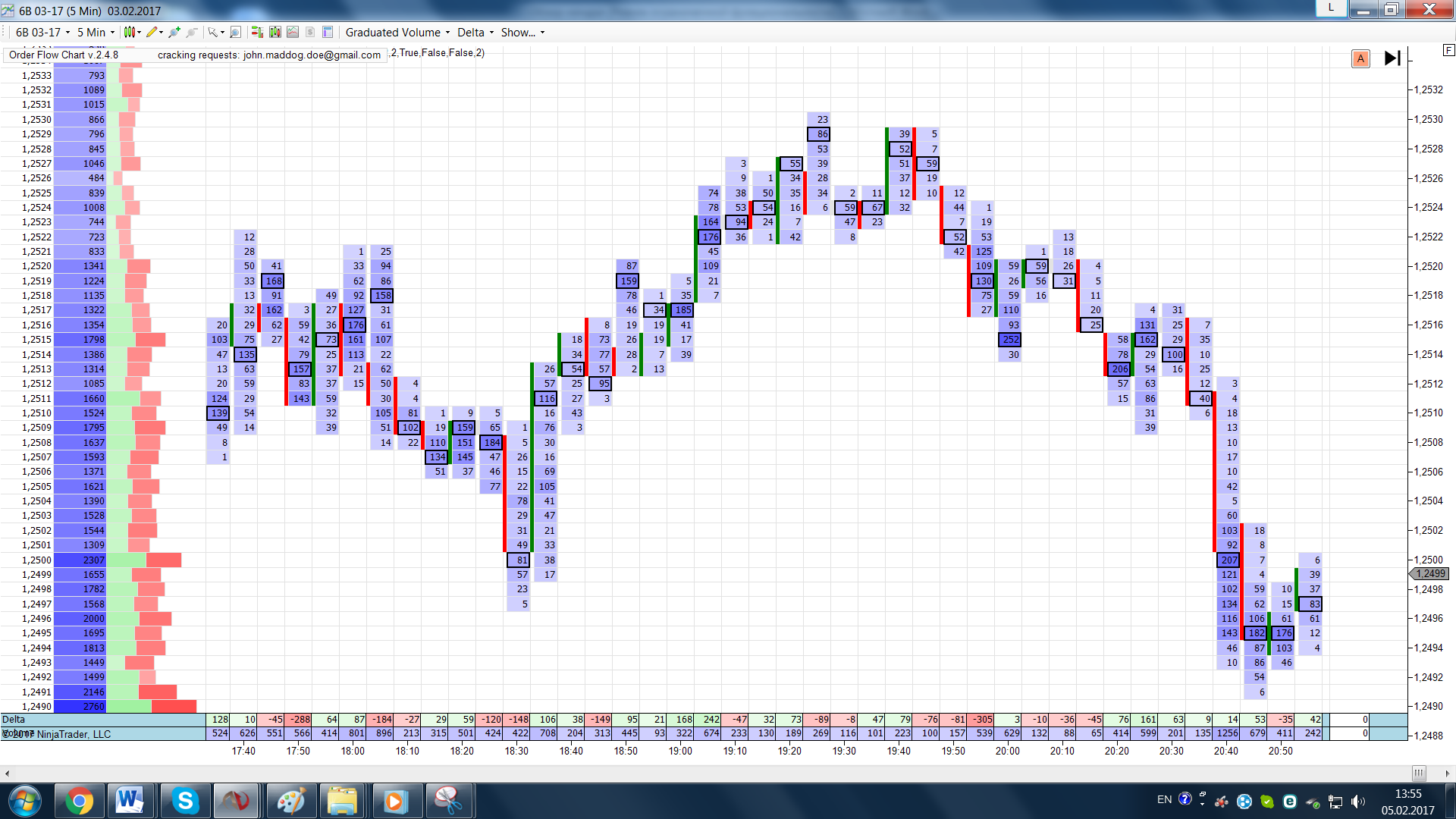
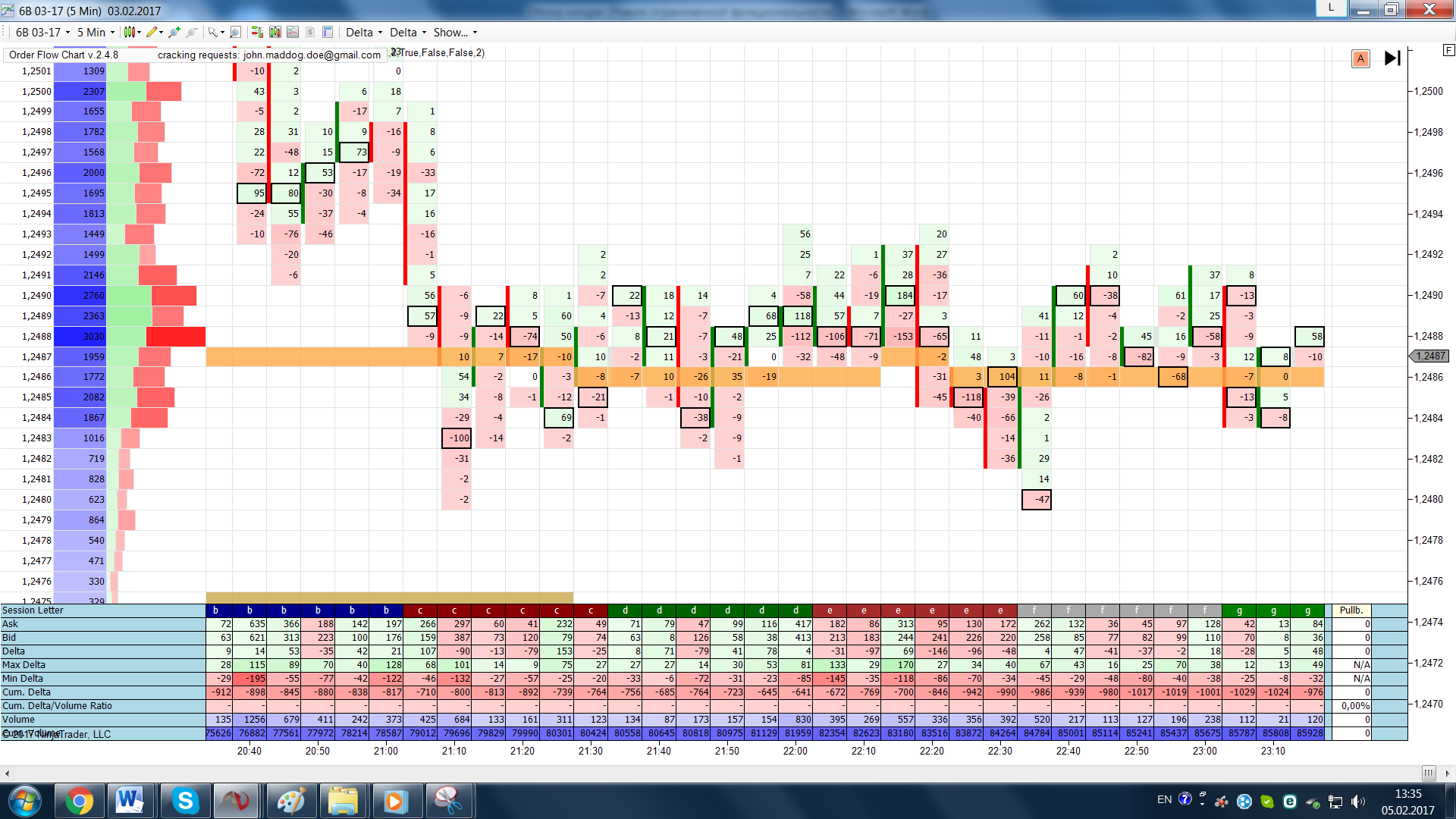 Тут можно поиграть с настройками представленности, либо по дельте, либо по объёму, у меня общий вид получается вот такой. Тут видна дельта, объем в каждой свече, раскраска свечей (бычья или медвежья), цена с боку, горизонтальный объем по каждой цене и раскраска дельты по каждой цене.
 Также отдельно стоит отметить, что в программе есть так называемый тренажер Market Replay.
Но для начала работы нужно загрузить котировки за нужный день, чтобы потренироваться.
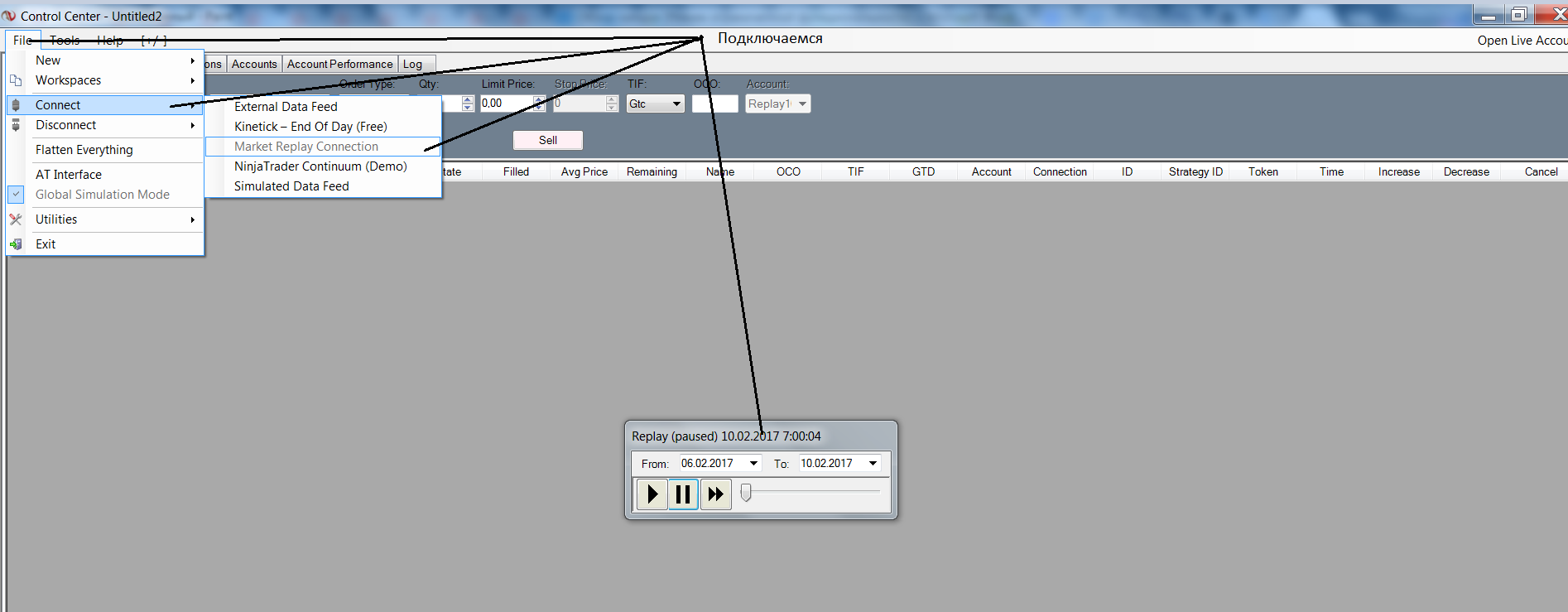
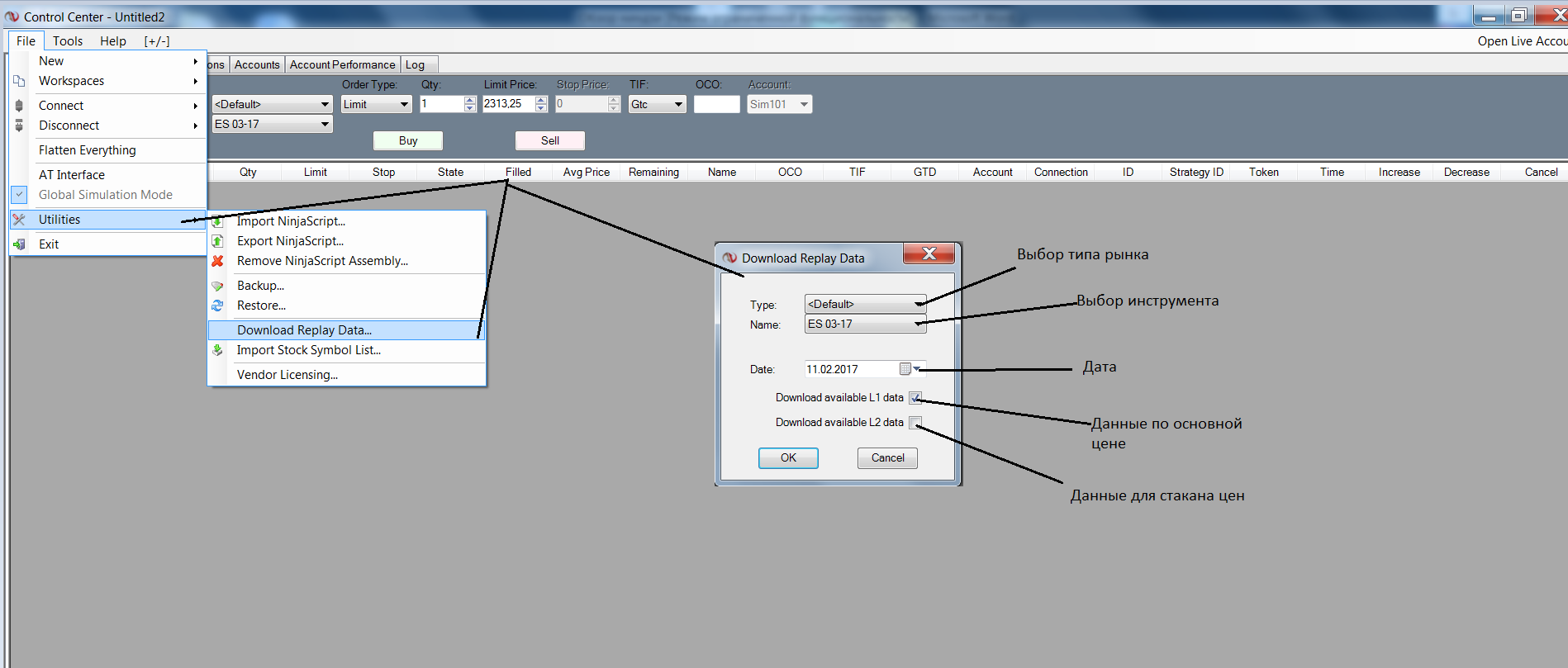 Далее подключаемся к Market Replay Connection.
 Открываем график, обращая внимание на контракт, который вы загрузили для торговли.
Можно добавлять все индикаторы на график и смотреть как они работают в режиме «онлайн», а также можно открывать сделки.
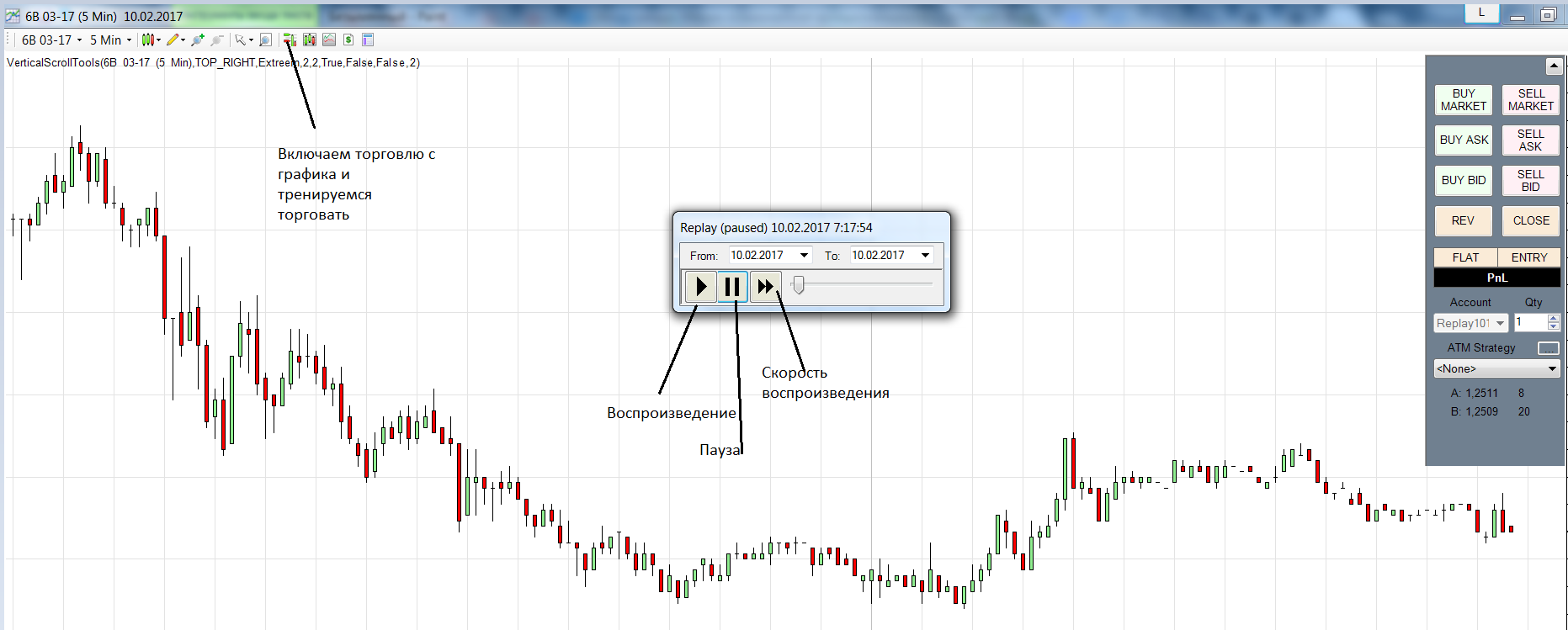 Функция Market replay спасет не один депозит, сначала тестируем свою ТС на Market replay, а потом в рынок.
Вывод
 Несомненно, платформа Ninja Trader 7, имеет достаточно высокий уровень аналитических и торговых возможностей. Достаточно богатый функционал не исключает высокую эффективность и простоту в работе. В NinjaTrader есть те же возможности, что и в других терминалах: там можно создавать торговые стратегии, тестировать их в реальном времени, торговать в автоматическом режиме. У платформы в арсенале более сотни индикаторов, разные таймфреймы и высокая визуализация графиков; она имеет возможность Демо-режима, а главное - всё можно настроить для каждого трейдера индивидуально. Ну и конечно, неоспоримый плюс ко всему то, что всеми функциями можно пользоваться совершенно бесплатно.
Полезные ссылки
Ссылка на скачивание индикаторов, которые использовались в статье: Ссылка на скачивание большого архива с индикаторами и шаблонами для Ninja Trader 7:
С уважением, Волков Александр TradeLikeaPro.ru

#forex#инструкции#скачать#софт