
Visual Strategy Builder – создаем советников для MT4 без программирования

Все мы знаем, что основное достоинство терминала Metatrader 4 – это возможность создания роботов и торговля с их помощью.
Далеко не все трейдеры владеют программированием на mql4/5. Разработчики программы Forex Tester смогли решить эту проблему. Теперь можно создать робота или реализовать торговую идею в виде индикатора на ресурсе «Визуальный конструктор стратегий» (Visual Strategy Builder). Без навыков программирования.
Как это сделать, плюсы и минусы бесплатного (на текущий момент) конструктора роботов – в нашем материале.
Постоянные читатели нашего сайта знакомы с Forex Tester 4 – уникальным симулятором торгов, выступающим в роли тренажера, тестера и анализатора. Программа имела функцию написания на заказ индикаторов и советников, совместимых с Metatrader. Теперь разработчики платформы решили дать каждому трейдеру шанс самостоятельно создать собственные стратегии.
Сконструированные с помощью готовых модулей команд скрипты также совместимы с Metatrader 4, их создание на период бета-тестирования полностью бесплатно. Так что спешим читать статью и воплощаем в жизнь все идеи индикаторов и советников, которые были отложены до лучших времен.
Сервис Visual Strategy Builder расположен по адресу: https://tools.forextester.com/
Зачем нужен Visual Strategy Builder?

Visual Strategy Builder (VSB) представляет собой программную оболочку с набором инструментов теханализа, которые хорошо знакомы пользователям Metatrader 4. В отличие от этой торговой платформы VSB позволяет задавать в индикаторах правила открытия позиции и установки ордеров тейк-профит и стоп-лосс.
Любой новичок может выбрать сигнал на открытие позиции из набора готовых опций (кроссоверы, пересечения уровней, больше/меньше и т. д.). Эти настройки открывают недоступную для Metatrader 4 возможность протестировать работу одного или нескольких индикаторов.
Например, можно получить реальный торговый результат по стратегии пересечений скользящих средних линий. Такой советник создается в VSB за 5 минут, потом его можно экспортировать в Metatrader 4 или Forex Tester.
Разобравшись с созданием одного индикатора в Visual Strategy Builder, трейдер может в несколько кликов создать рабочую автоматизированную стратегию и тоже проверить ее в тестере. Если советник показывает положительные результаты, то по его сигналам можно торговать на реальном счете через Metatrader 4.
Кстати, тестировать стратегию однозначно лучше через Forex Tester – там точнее котировки и можно быстро эмулировать сессию за любой торговый день. Например, выбрав какой-нибудь «черный вторник», чтобы воочию понять, как аномальная волатильность повлияет на настройки мани менеджмента.
Профессиональные трейдеры могут экспортировать код советников прямо в VSB, соединять его с созданными там программами или редактировать в Metaeditor и отправлять обратно в Metatrader 4.
Visual Strategy Builder будет полезен тем, кто ищет новые идеи – программа поддерживает библиотеку стратегий пользователей. Любой желающий без навыков программирования сразу поймет «внутренности алгоритма» по составу индикаторов и описанным правилам торговых сигналов. Тут же можно самостоятельно убедиться в результативности торговой системы.
Как работать на платформе Visual Strategy Builder

Сервис Visual Strategy Builder расположен по адресу: https://tools.forextester.com/
Использование VSB требует регистрации – это быстрая и несложная процедура. Введите адрес электронной почты и придумайте пароль для входа. Он должен быть не менее 8 символов, содержать буквы разного регистра, почтовый ящик лучше указать gmail.
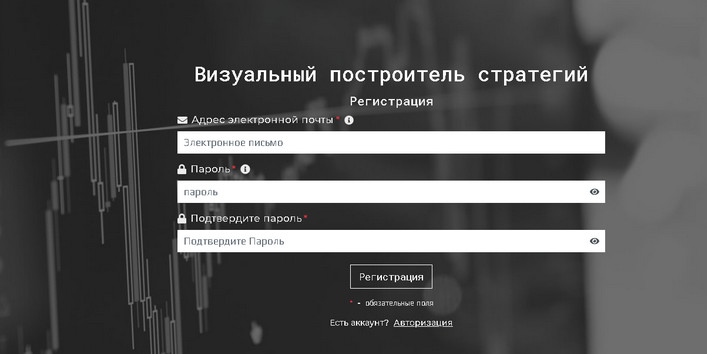
После заполнения вышеуказанных строк программа сразу открывает окно конструктора стратегий, автоматически переходя на русскоязычную версию.
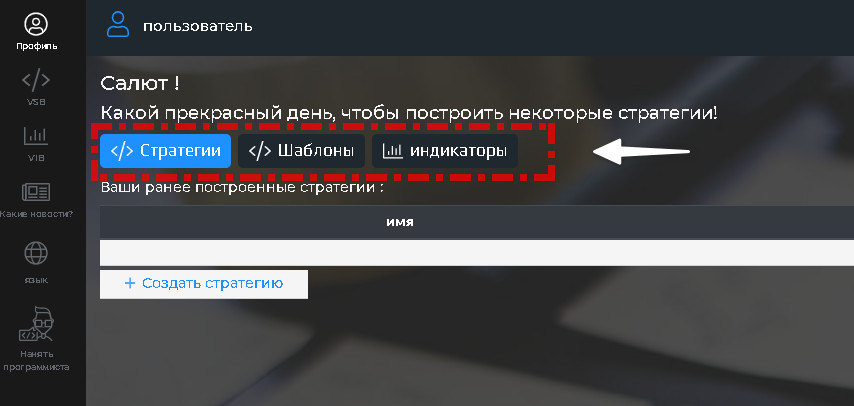
Валютным спекулянтам доступно создание стратегии, использование шаблона от разработчиков или других пользователей VSB, а также создание собственного «индикатора мечты». Если пользователь планирует собрать торговую систему, надо нажать на иконку «Стратегии».
Платформа удобно сохраняет их под выбранным пользователем именем с кратким описанием сути системы. На странице предусмотрена кнопка возврата, если трейдер допустил ошибку на предыдущем этапе.
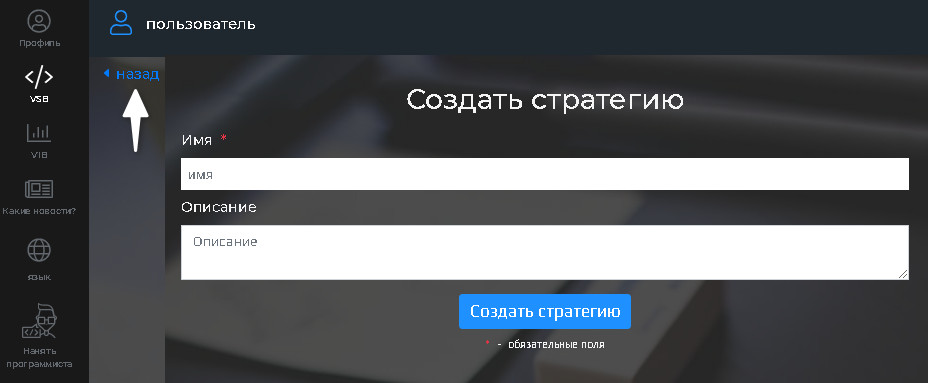
После шага «Создать стратегию» обратной дороги нет. Впрочем, совсем не обязательно бросаться мастерить сложные торговые системы. Программа, например, способна сильно упростить жизнь внутридневным трейдерам, автоматизировав некоторые индикаторы. Они расположены списком на панели слева под опцией «Элементы». Выше этого списка указаны различные целевые ориентиры для применения в стратегиях:
- Уровни (Ценность);
- Конкретная цена;
- Диапазон (цены открытия, закрытия, максимумы и минимумы свечей);
- Открытие по дням недели, месяца (опция время);
- По конкретному объему или его абстрактному критерию;
- Таймфрейм.
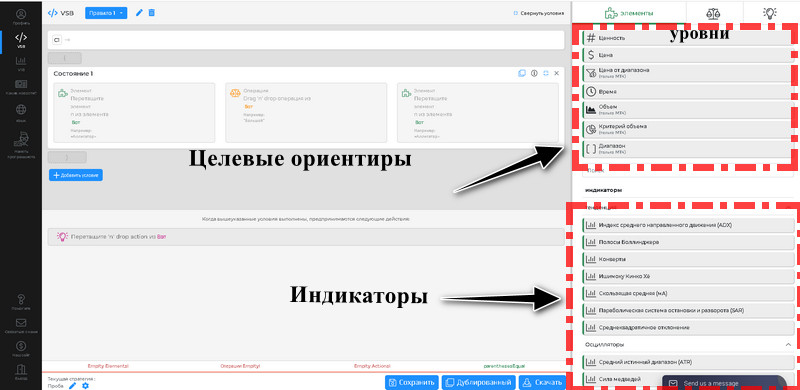
Перечисленные опции можно объединять друг с другом, накладывая различные условия выполнения сделки, например, пробой уровня только до американской сессии и т. д. Определитесь с главным инструментом своей стратегии и перетащите его в окно «Состояние 1».
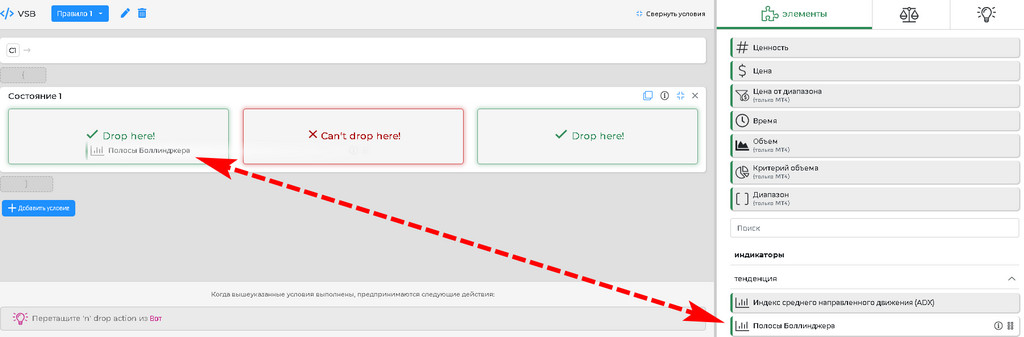
Как только он там отобразится, можно приступать к редактированию параметров. Наведите курсор на поле присоединенного Bollinger Bands (BB), чтобы увидеть эту опцию.
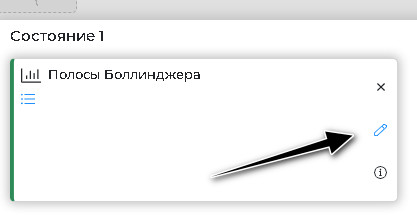
После ее нажатия появится таблица со стандартными настройками линий BB. Стоит отметить одну особенность: для каждой из них сигналы на открытие позиций прописываются отдельно.
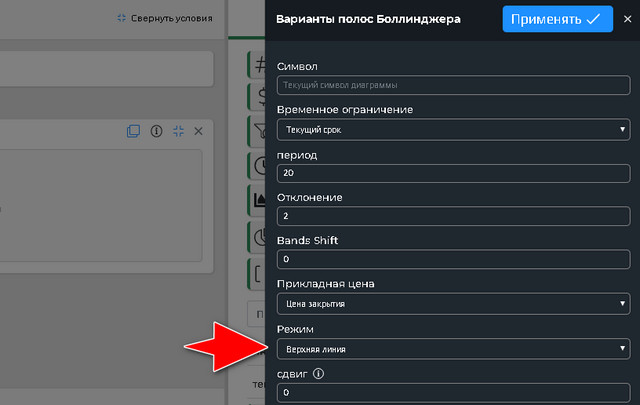
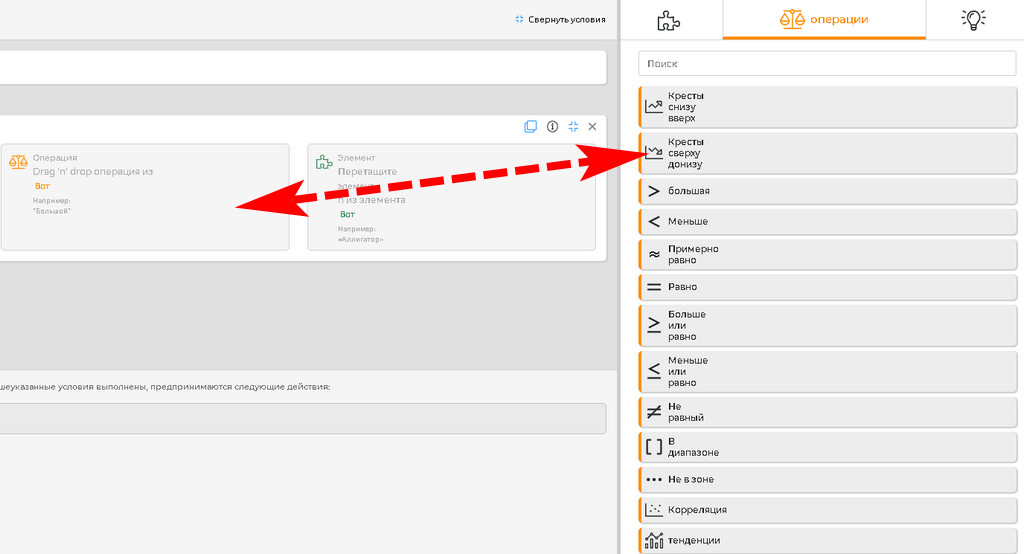
Набор правил входа в позицию доступен после нажатия рядом окна «Операции», вместе с которым активируется аналогичная опция слева со списком шаблонов. Учитывая, что работа идет с верхней линией, а вход в рынок планируется по контртренду, выбираем кроссовер сверху вниз.
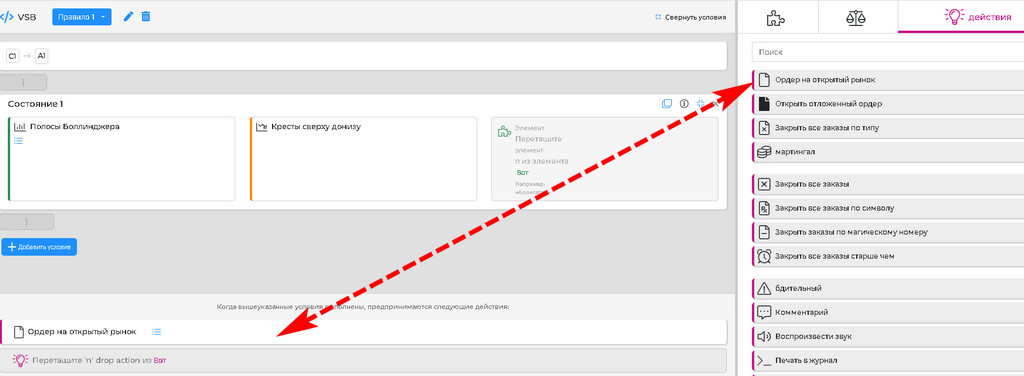
Теперь конкретизируем тип позиции и условия мани менеджмента с помощью пункта меню на левой панели «Действия». Перетаскиваем в поле ордер на продажу и редактируем его параметры.
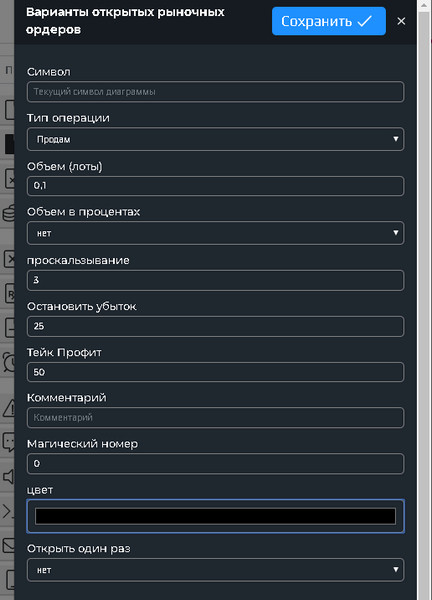
Пройдем по пунктам снизу вверх – индикатор на графике предусматривает многократное открытие позиции, поэтому ставим «Нет» на предложение открыть ордер один раз. Магический номер необходим, если открытие позиций по сигналам Bollinger Bands будет пересекаться с работающими на графике другими советниками.
Остальные опции понятны, следует только внимательно отнестись к пунктам: 25 – это для четырехзначной системы котировок. При пяти знаках умножайте значения пунктов на 10.
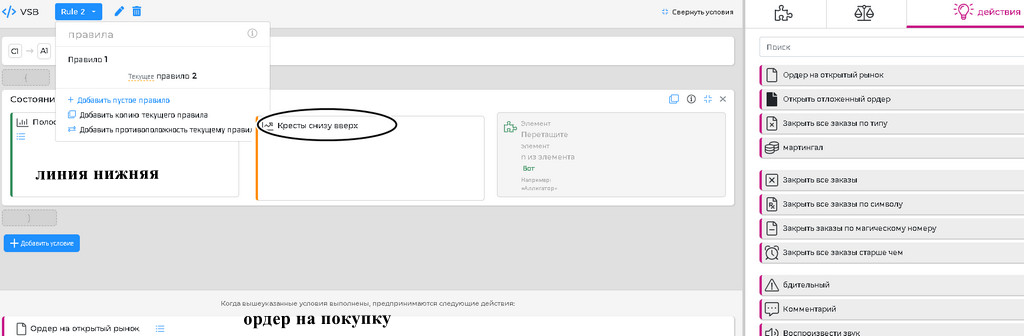
Для нижней линии Боллинджера потребуется создать второе правило, опцию можно выбрать слева вверху, повторив все вышеописанные операции со следующими изменениями:
- В настройках индикатора выбираем нижнюю линию;
- Кроссовер – снизу вверх;
- Тип ордера, открываемого по рынку – «Покупка».
Полученную стратегию можно сохранить и экспортировать в ForexTester или Metatrader 4. В последнем случае используйте латинские буквы в названии файла. Стратегия сохраняется в файл ex4 в папку, выбранную трейдером.
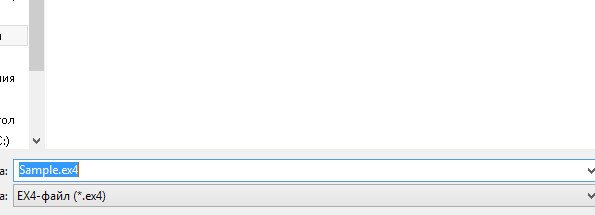
Запустить написанный советник можно сразу после его установки в Metatrader 4. Это делается обычным способом, описанным на нашем сайте.
Заключение

Основной плюс Конструктора стратегий от Forex Tester – простота интерфейса и функциональность шаблонов. Это позволяет трейдеру частично автоматизировать стратегии или дополнить ручную торговлю дополнительными сигналами, которые приходилось искать визуально на графике.
Любителей сеток особо порадует наличие опции «Мартингейл», а также команд на закрытие всех ордеров по условию. Среди минусов VSB следует отметить баги бета-версии и будущую запланированную плату за опцию. Так что спешим писать и экспортировать советников, пока платформа имеет открытую лицензию.
На ней можно попробовать создать прототип своей торговой идеи и, если она окажется прибыльной, обратиться к программистам для полноценной ее реализации.
С уважением, Алексей Вергунов
Tlap.io