
Как перенести сделки из мониторинга MyFxBook на график

Самый простой способ начать прибыльно торговать на рынке – это анализировать работу успешных трейдеров. Myfxbook – самый крупный сайт мониторингов, где ежедневно анализируются тысячи счетов и стратегий, что делает его почти идеальным "источником вдохновения". Но график доходности не даёт полной информации о принципе работы торговой стратегии. Важным преимуществом сервиса является открытая торговая история счетов. По истории сделок можно восстановить исходную стратегию.
Естественно, легче всего это делать прямо на графике в терминале, но вручную переносить по одной сделке на график совсем неэффективно. Поэтому здесь на помощь придет автоматический скрипт для MT4/MT5 и наша инструкция.
Перенос сделок
Итак, для начала переходим на страницу мониторинга интересующего нас счета в сервисе MyfxBook.com.
Чтобы скачать отчет со сделками, вам понадобится регистрация в сервисе. Это бесплатно.
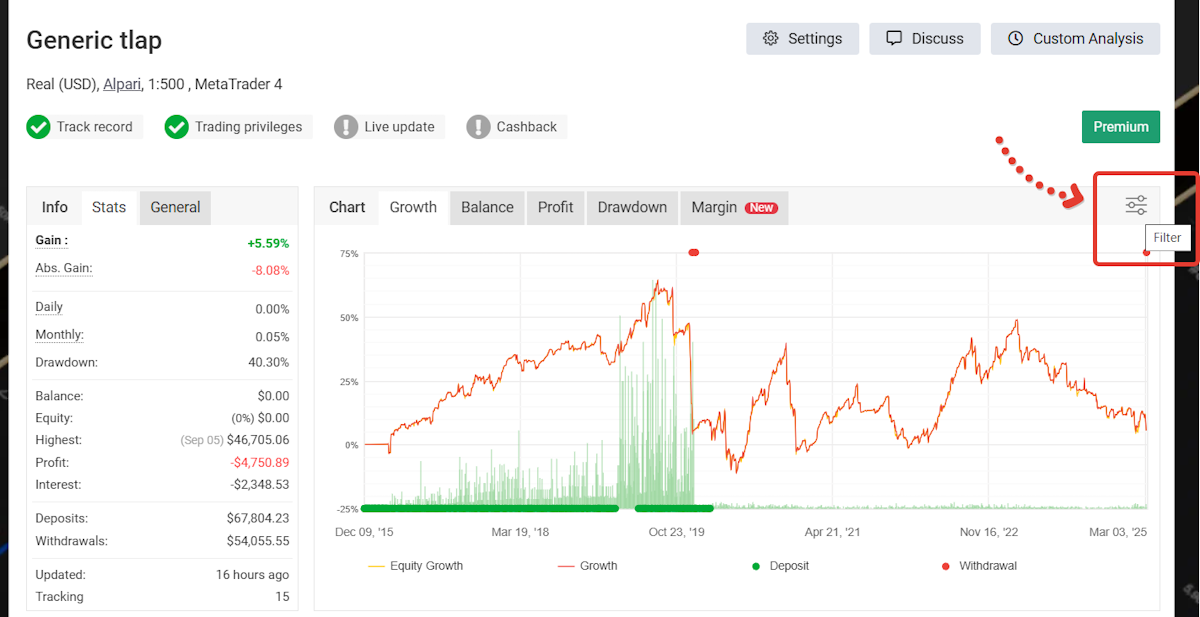
- В правом верхнем углу графика доходности жмем иконку Filter:
Далее в выпадающем списке выбираем "Export" –> "CSV"
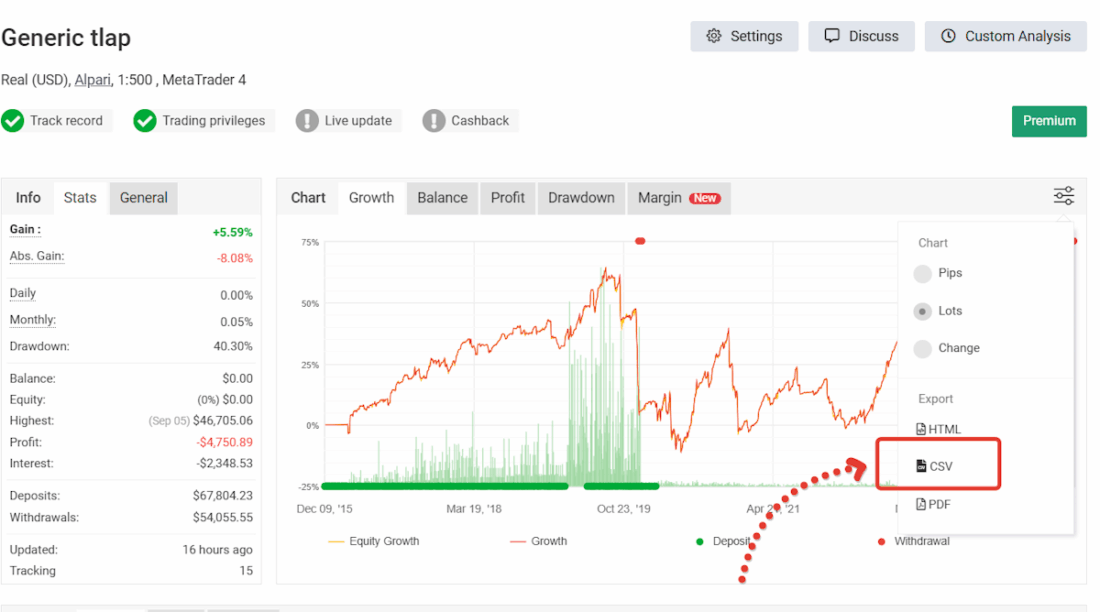
После этого сервис сообщит, что направил на ваш почтовый ящик отчет в формате CSV.
Это и есть файл с историей всех сделок. Задача теперь состоит в том, чтобы отобразить сделки из списка на графике торговой платформы.
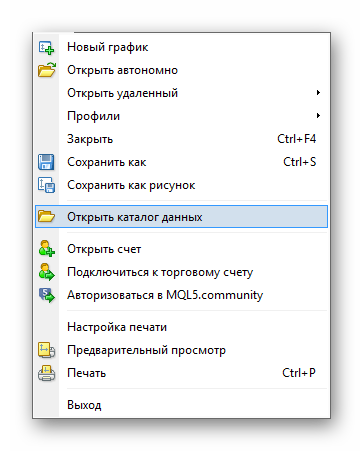
2. Открываем Metatrader 4 / Metatrader 5, затем переходим в папку "Файл" – "Открыть каталог данных".
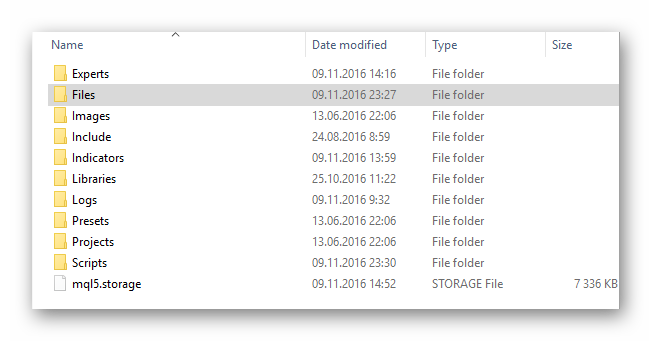
Откроется папка данных терминала. Файл с длинным названием вроде "statement2f130e1946d75cf3d65a59f2c5955d70.csv", который пришел на почту, нужно перенести в "MQL4/MQL5" – "Files". Название файла вы можете заменить на любое другое.
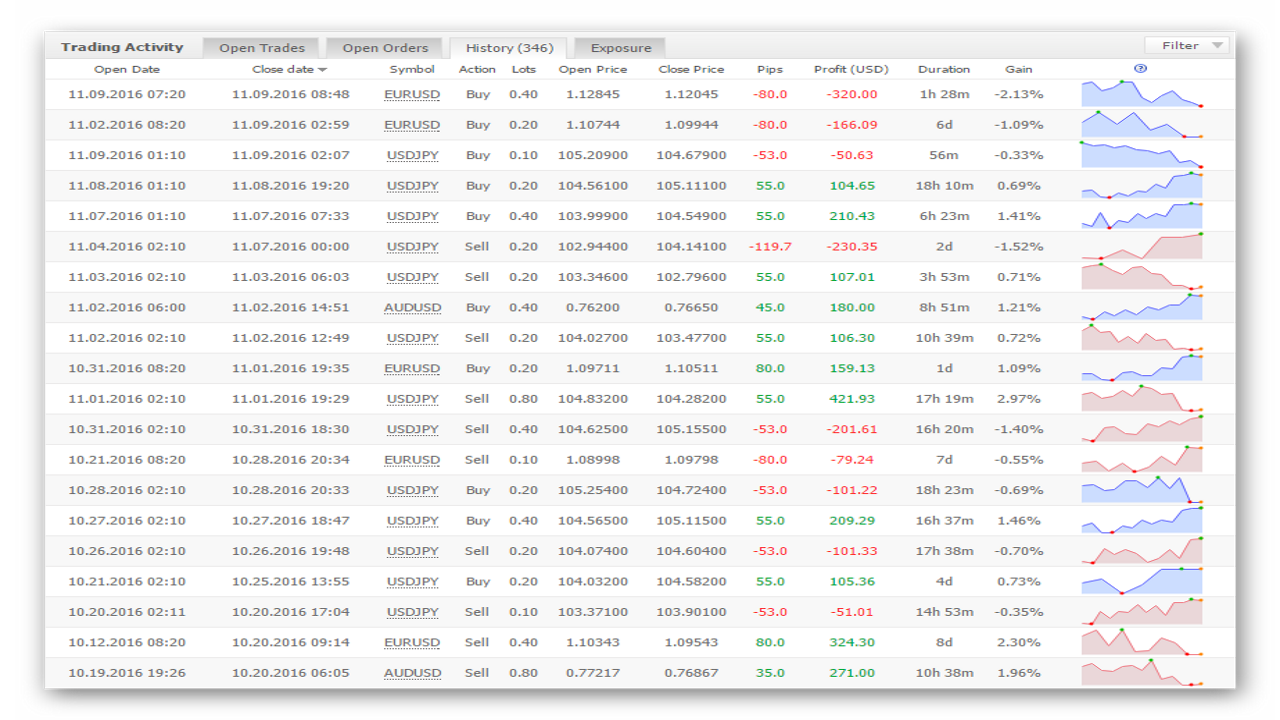
Затем в терминале открываем интересующий нас символ, как правило, это символ с наибольшим количеством сделок. По каким инструментам ведется наиболее активная торговля, вы можете посмотреть на сайте мониторинга в разделе "История":
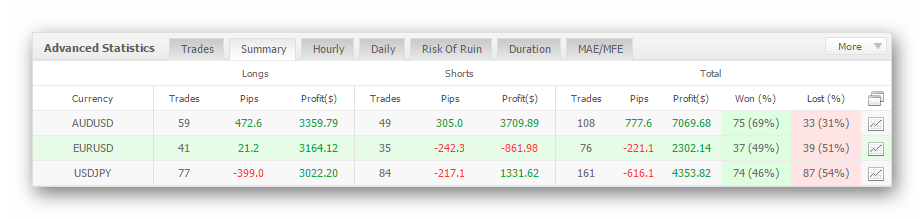
Или в сводках расширенной статистики (графа "Trades" отражает общее количество сделок по инструменту):
3. Затем вам понадобится специальный скрипт, который вы найдете в конце статьи. Установка его стандартна.
Открыв необходимый символ, запускаем скрипт, указываем название файла с историей (это важно!) и, если требуется, часовой сдвиг (нужен для корректировки часового пояса вашего брокера с часовым поясом источника котировок).
Также вы можете задать диапазон дат отображения истории, если вам нужен конкретный участок, сдвиг времени относительно времени брокера на мониторинге и попросить скрипт посчитать лоты всех ордеров, либо прибыль в пунктах или валюте депозита.
В процессе копирования появится информационное окно с количеством скопированных сделок.
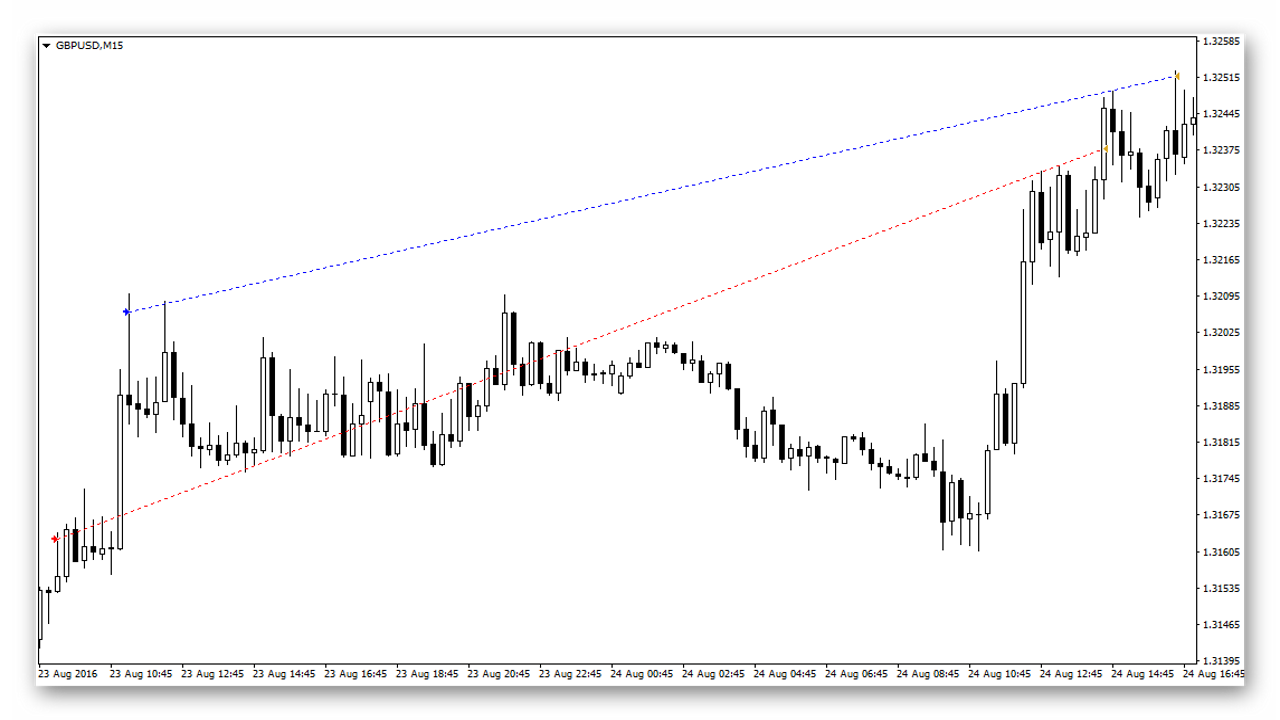
Все торговые сделки теперь будут отображены на графике, как если бы вы перенесли их напрямую из истории терминала. При наведении мышки на сделку отображается ее порядковый номер и объем.
Анализ истории
По торговой истории несложно определить, к какому типу стратегий относится анализируемая история сделок – трендовая, канальная, используется сеточное усреднение или мартингейл. На этом этапе можно отбросить сделки, не заслуживающие подробного изучения или не имеющие признаков систематизированной торговли.
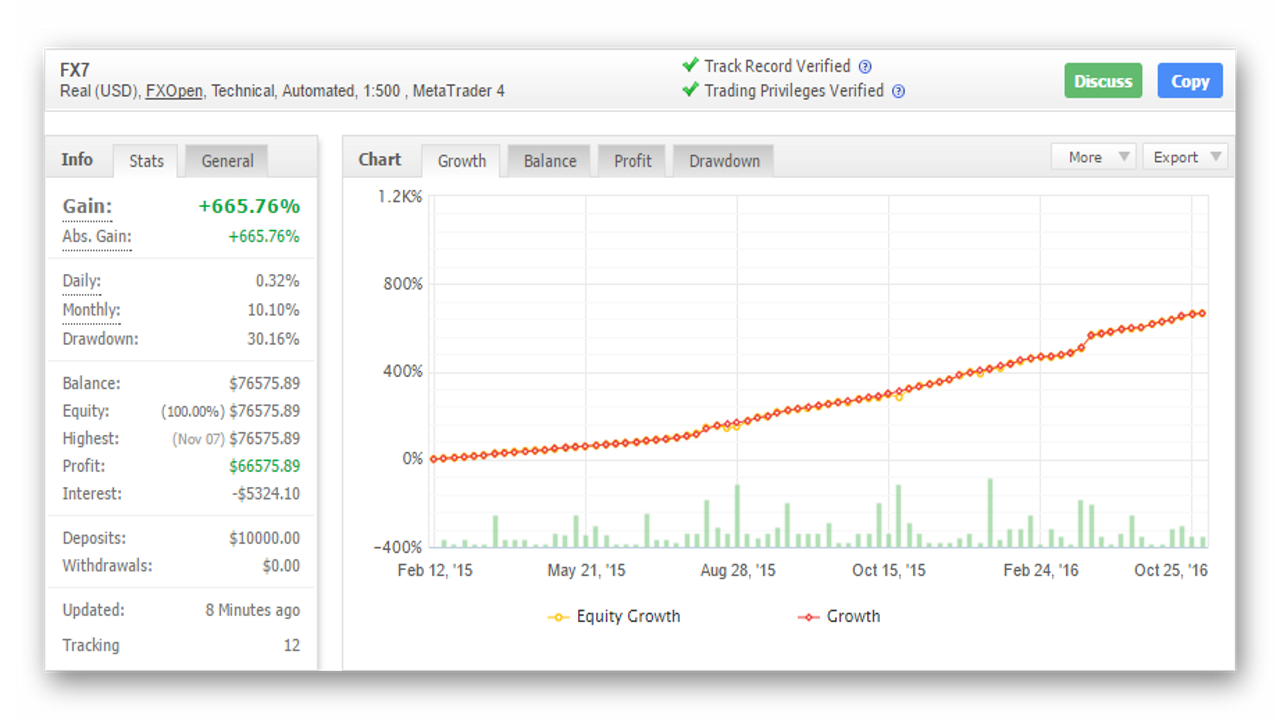
Итак, для примера попробуем проанализировать первый попавшийся счет с красивым графиком доходности.
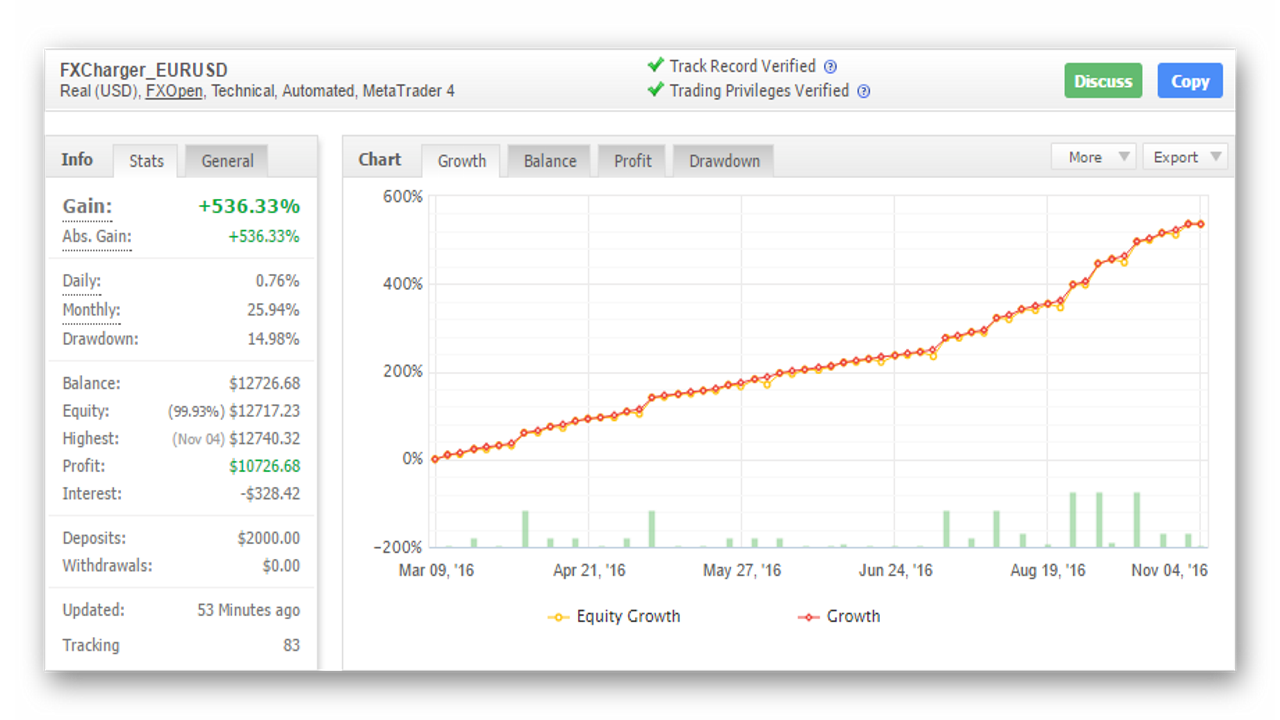
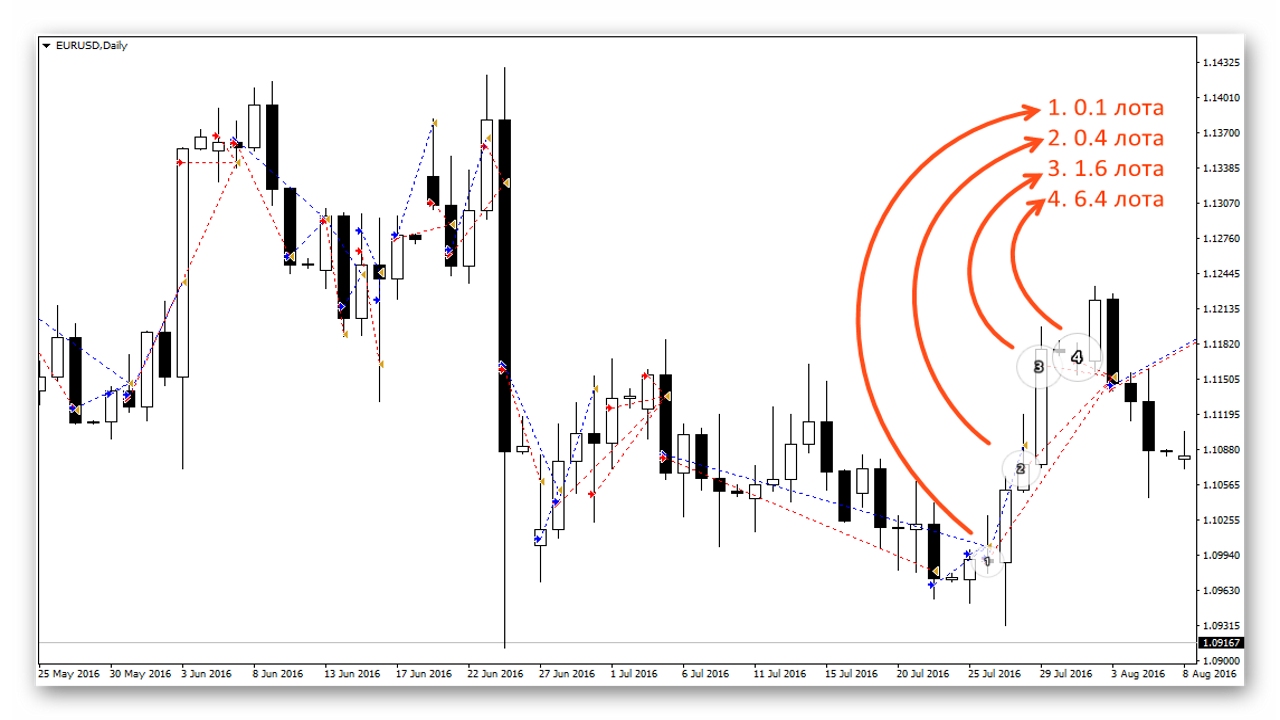
Переносим историю на график. Сразу понятно, что это не типичный сеточник – периодичность сделок сильно варьируется как по времени, так и по цене. Видимо, сделки открываются по сигналу какого-то индикатора. Настораживает факт четырехкратного инкремента лота. Чтобы вывести серию сделок в прибыль, лот с 0.1 увеличивается до 6.4, то есть в 64 раза. Это может быть пересиживание убытков с жестким мартингейлом.
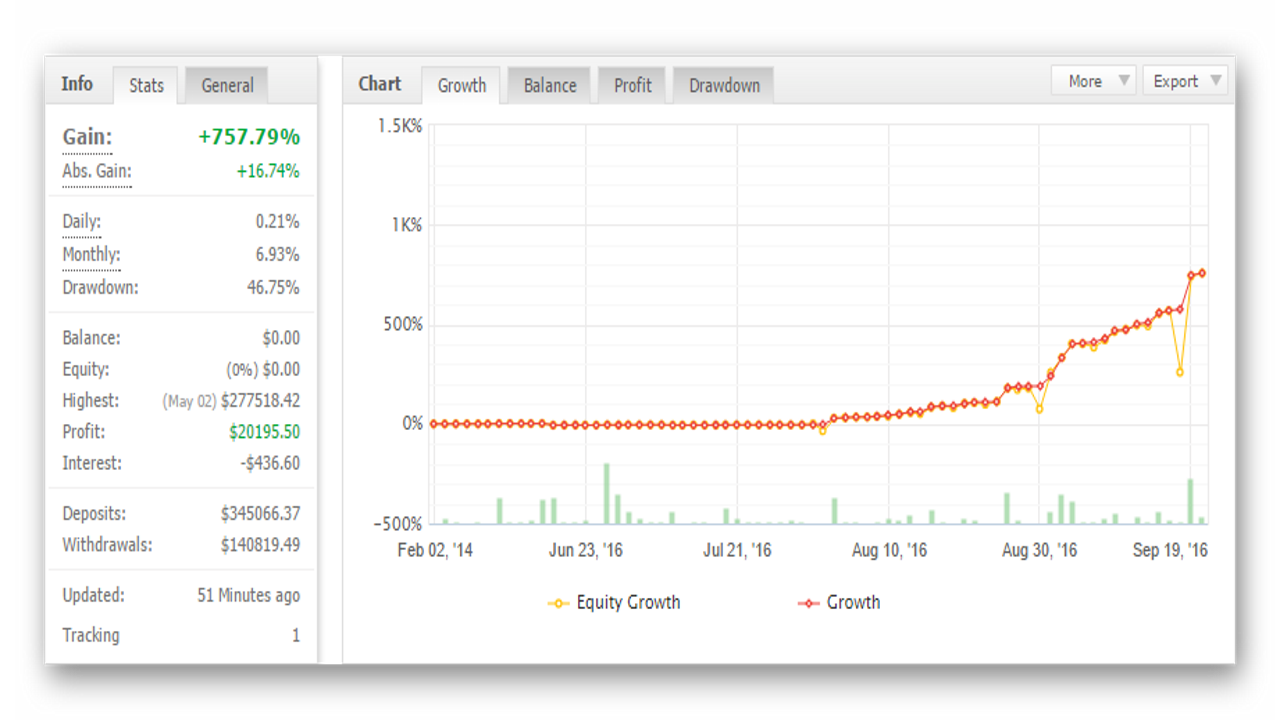
Еще один счет с привлекательными показателями доходности, но достаточно большой просадкой. Попробуем перенести сделки на график, чтобы определить, чем была вызвана такая просадка.
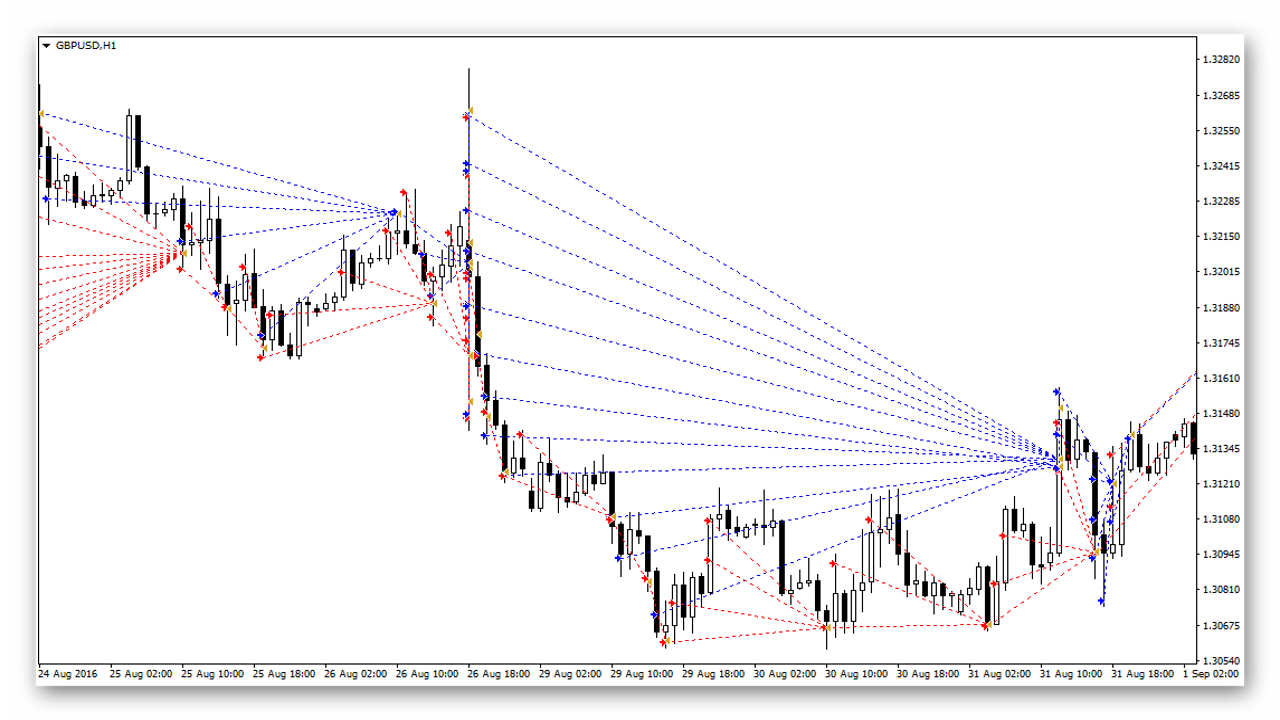
Итак, на графике мы видим типичный для сеточника веер ордеров. Шаг сетки фиксирован и составляет 15 пунктов. Инкремент лота представляет собой последовательность чисел Фибоначчи. По-видимому, для частичного хеджирования рисков торговля ведется одновременно в двух направлениях. Главная задача такой стратегии – как можно быстрее вывести серию сделок в прибыль. Открытие первой сделки не обосновано никаким прогнозом и носит чисто случайный характер.
Еще один красивый график с более скромными показателями прибыльности:
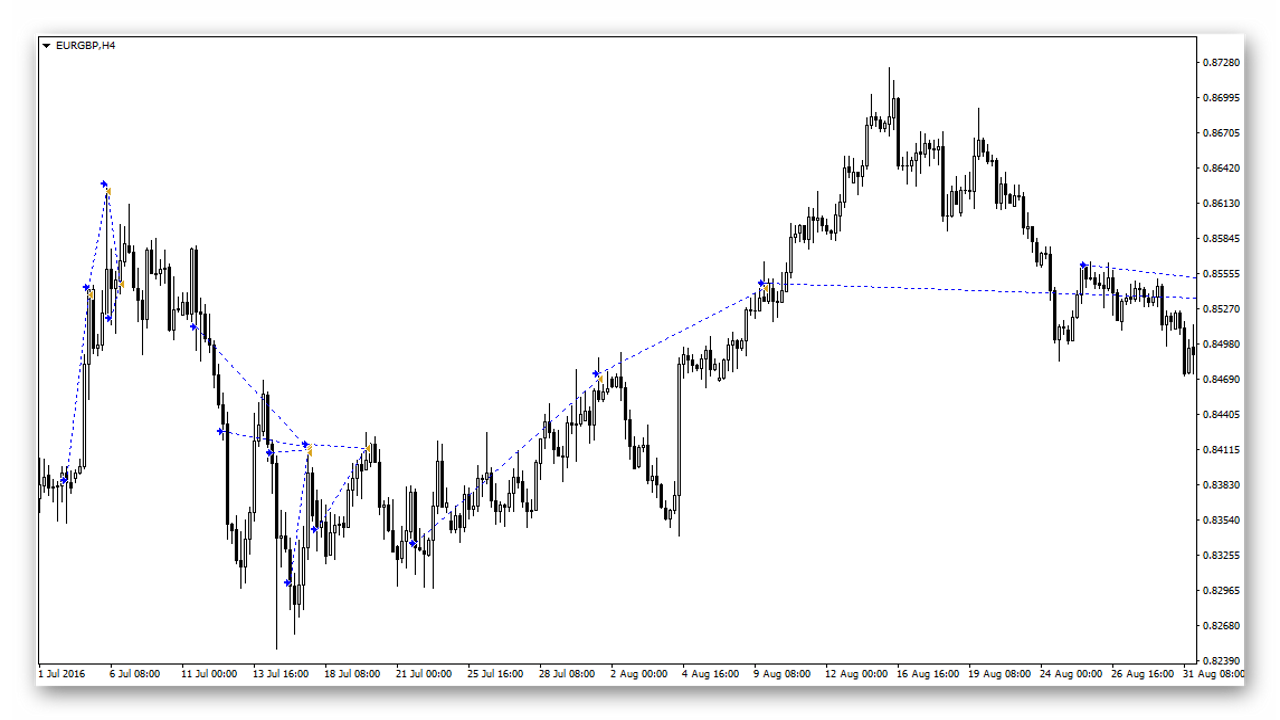
На истории мы видим признаки торговли по тренду – длительное удержание позиций и большие профиты. Для определения точки входа, скорее всего, используется технический индикатор с достаточно большим периодом, поскольку позиции открываются с некоторым запозданием в направлении долгосрочного тренда.
Выводы
Анализируя историю сделок прибыльных торговых стратегий, можно не только найти идеи для собственной торговой системы, но и получить рабочую ТС "даром". Отображение сделок на графике намного нагляднее сухих показателей в отчетах, которые не всегда позволяют выявить примитивных сеточников и другие рискованные стратегии. С помощью скрипта вы сможете быстро получить историю торгового счета и тут же перенести ее на график в MT4/MT5.