
Секреты MetaTrader 4
Pavel Vlasov
 Приветствую всех начинающих (и не только) трейдеров!
А вы знаете, что среднестатистический пользователь использует менее 20% возможностей программы Metatrader 4 ? Некоторым вообще кроме кнопок Buy и Sell ничего не нужно :) . Сегодня мы поговорим о малоизвестных функциях и настройках терминала, которые сделают работу на Forex проще, удобнее и быстрее. Вы готовы узнать все секреты MT4 ?
Приветствую всех начинающих (и не только) трейдеров!
А вы знаете, что среднестатистический пользователь использует менее 20% возможностей программы Metatrader 4 ? Некоторым вообще кроме кнопок Buy и Sell ничего не нужно :) . Сегодня мы поговорим о малоизвестных функциях и настройках терминала, которые сделают работу на Forex проще, удобнее и быстрее. Вы готовы узнать все секреты MT4 ?
Обзор рынка
 В данном окне отображается список валютных пар и других инструментов, доступных для торговли. Если вы используете в своей торговле мультивалютный советник, который берет данные с большого количества пар, то такой эксперт не сможет осуществлять торговлю по паре, которой нет в обзоре рынка.
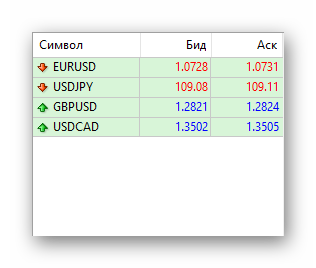 Как вариант, можно вывести список всех доступных символов у брокера. Для этого откройте контекстное меню обзора рынка, щелкнув правой кнопкой мыши, и выберите “Показать все символы”.
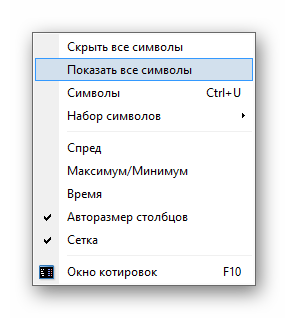 Напротив, выбрав пункт “Скрыть все символы”, в списке останутся только те символы, для которых у вас открыты графики.
Также, вы можете добавлять конкретные символы по отдельности. Для этого зайдите в меню “Символы”, и выберите нужные инструменты, два раза щелкнув по ним мышкой (либо просто выделите, и нажмите “Показать”).
Напротив, выбрав пункт “Скрыть все символы”, в списке останутся только те символы, для которых у вас открыты графики.
Также, вы можете добавлять конкретные символы по отдельности. Для этого зайдите в меню “Символы”, и выберите нужные инструменты, два раза щелкнув по ним мышкой (либо просто выделите, и нажмите “Показать”).
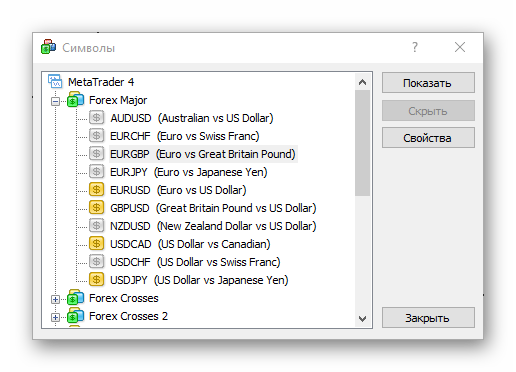
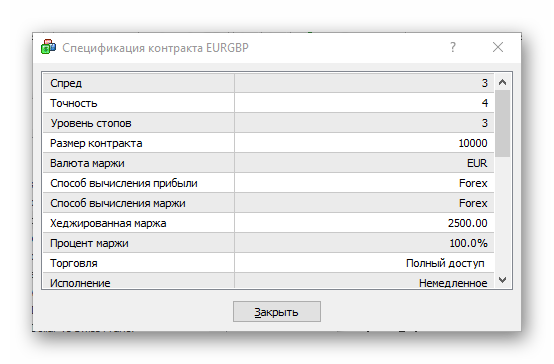
Здесь же можно смотреть спецификации по символам. Для этого выберите инструмент, и нажмите свойства.
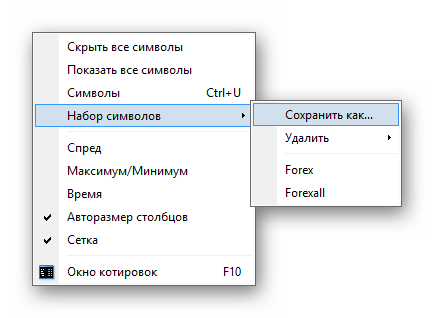
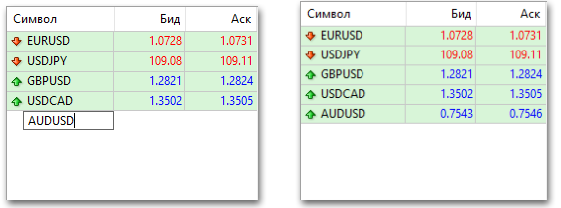 Также, можно сохранять наборы символов. Для этого вызовите контекстное меню, и выберите “Набор символов” – “Сохранить как…”. Впоследствии вы можете применить сохраненный шаблон на другом терминале, чтобы каждый раз не добавлять нужные пары вручную. По-умолчанию, в терминале уже есть два предустановленных набора: Forex и Forexall.
 Еще одна интересная функция обзора рынка – Окно котировок. Вы можете вызвать данное окно с помощью контекстного меню, либо с помощью клавиши F10.
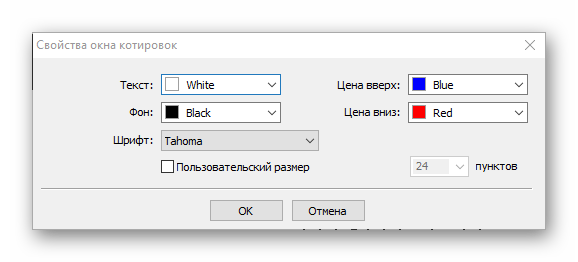
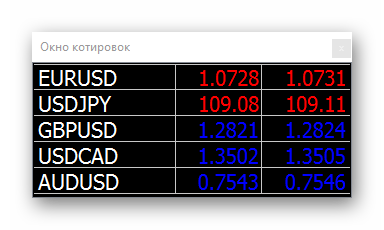 Окно котировок имеет собственное меню настроек, вызвать которое вы можете по правому клику мыши. По-умолчанию, окно отображается поверх всех других, так что вы можете параллельно заниматься другими делами, не теряя фокус от происходящего на рынке.
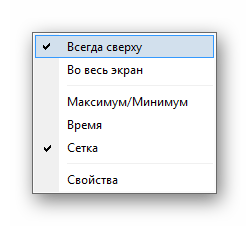 В свойствах окна вы можете настроить размер и тип шрифта, цвет текста, фона и потока котировок.
Терминал
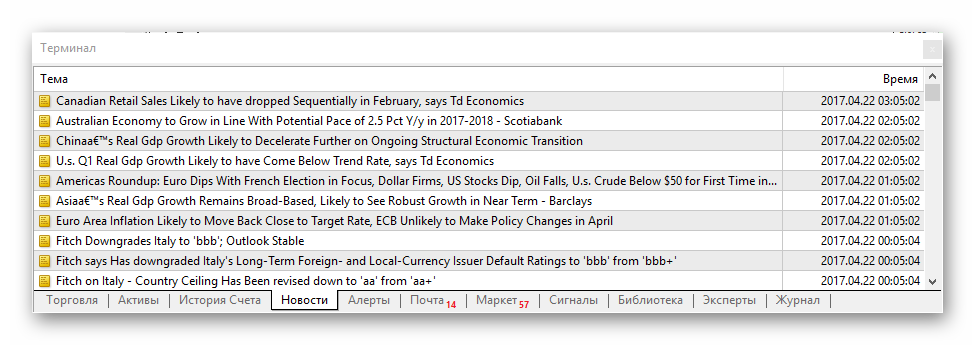
 В окне терминала имеется вкладка “Новости”.
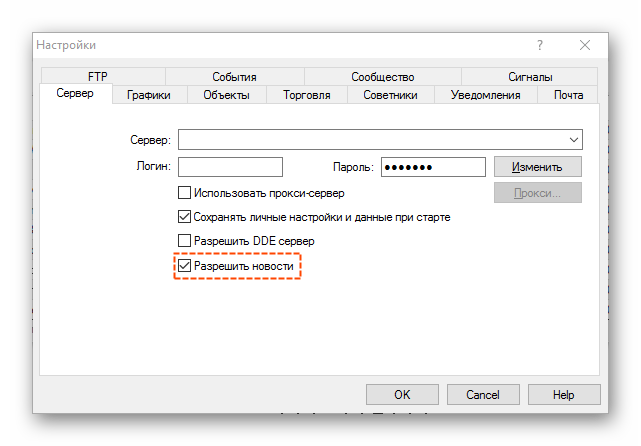
 Если вы не используете в торговле фундаментальный анализ, скорее всего, новости будут только мешать. Чтобы отключить показ новостей, перейдите в меню “Сервис” – “Настройки” – вкладка “Сервер”, и уберите галочку напротив “Разрешить новости”.
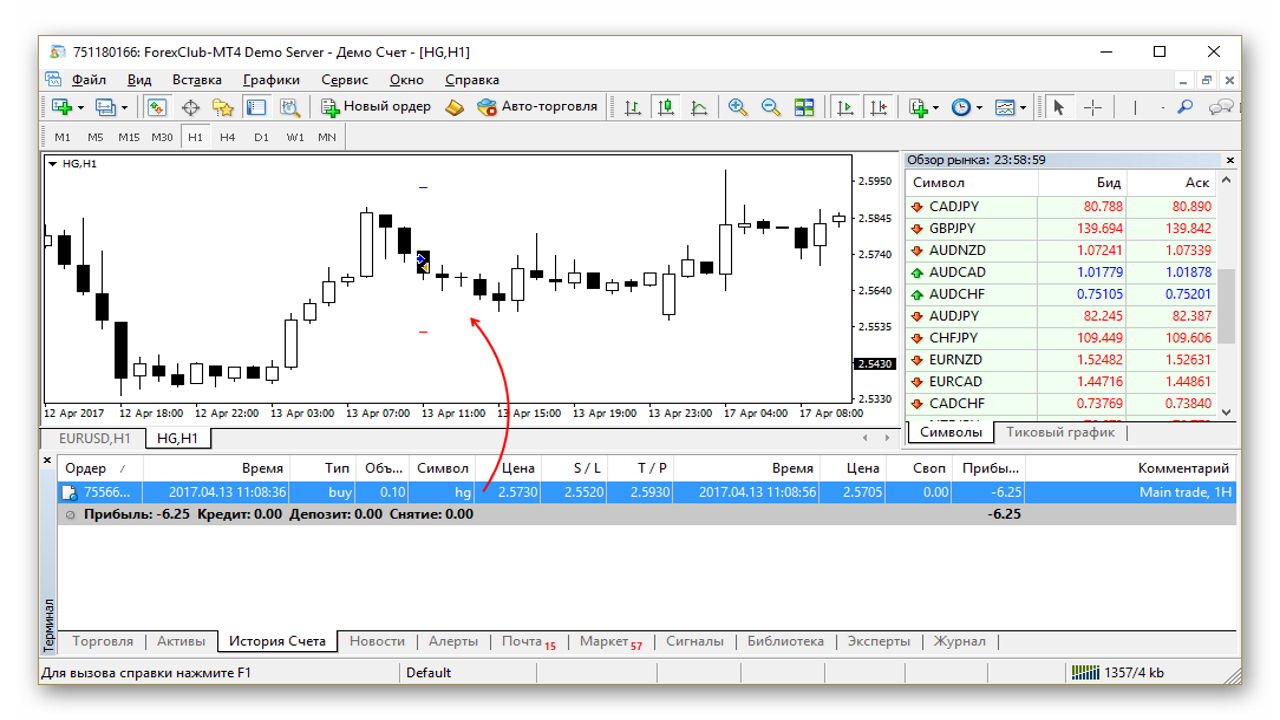
 Переходим на вкладку “История сделок”. Сделки из истории можно отобразить на графике, просто перетащив сделку на окно инструмента. Если перетащить сделку предварительно зажав Shift, на графике отобразятся все сделки по данному инструменту.
Навигатор
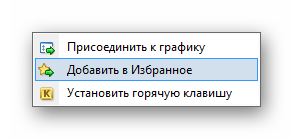
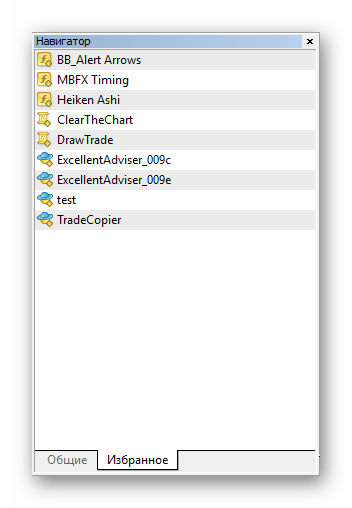
 В окне навигатора, во вкладке “Общие” находится список торговых счетов, индикаторов, советников и скриптов. Рядом есть вкладка “Избранное”, куда можно добавлять советники, скрипты или индикаторы, которыми вы часто пользуетесь. Для этого правой кнопкой мыши выберите необходимый индикатор (советник, скрипт) и нажмите “Добавить в Избранное”.
 Примерно так будет выглядеть окно быстрого доступа после добавления нескольких индикаторов и советников:
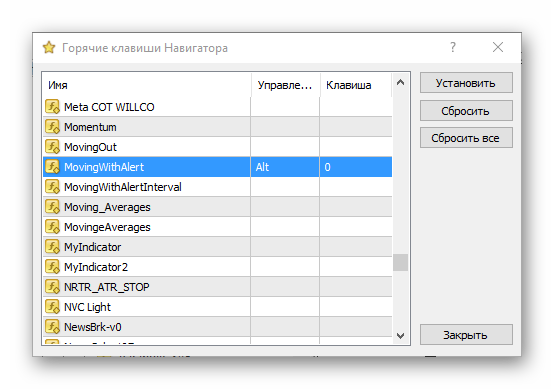
 Также, на отдельные приложения вы можете добавить горячую клавишу. Таким образом, чтобы прикрепить тот же индикатор к графику, достаточно будет зажать установленную комбинацию клавиш.
График
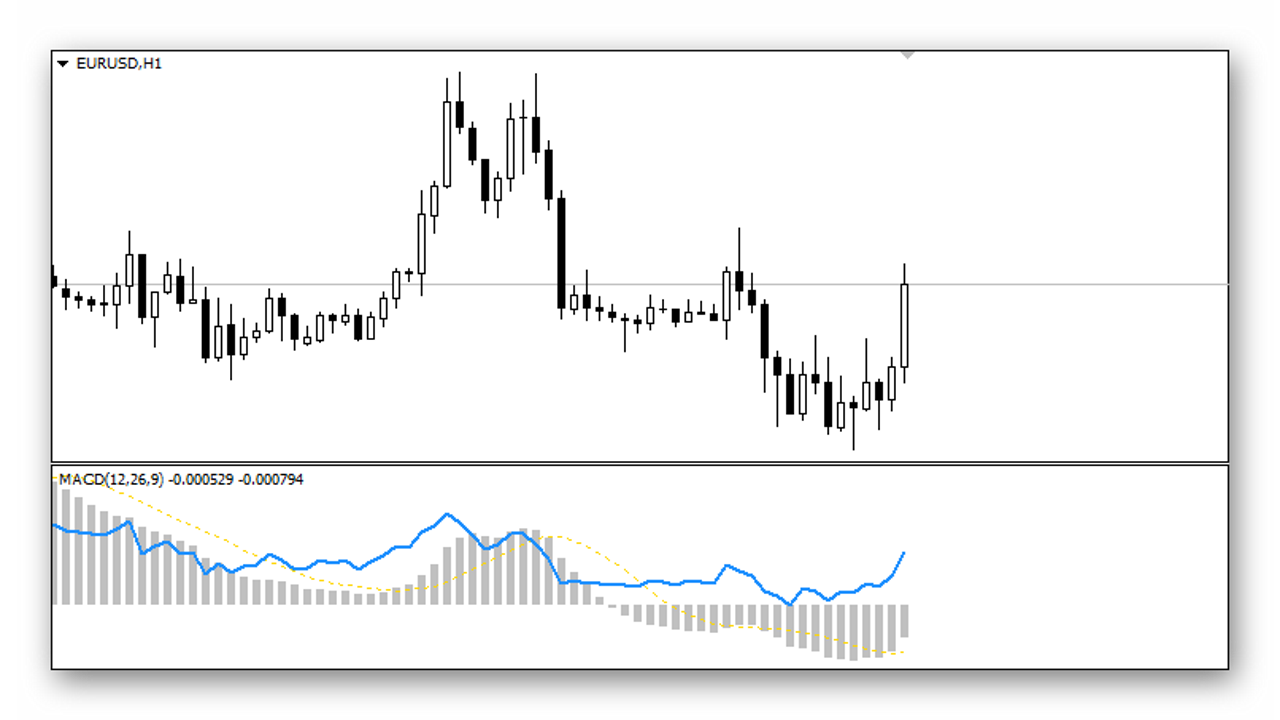
 Бывает, что система требует большого количества индикаторов, причем эти индикаторы устанавливаются не на главное окно, а устанавливаются в новых окнах. В результате, область графика сильно сужается и приходится находить компромисс – либо смотреть на индикаторы, либо на график.
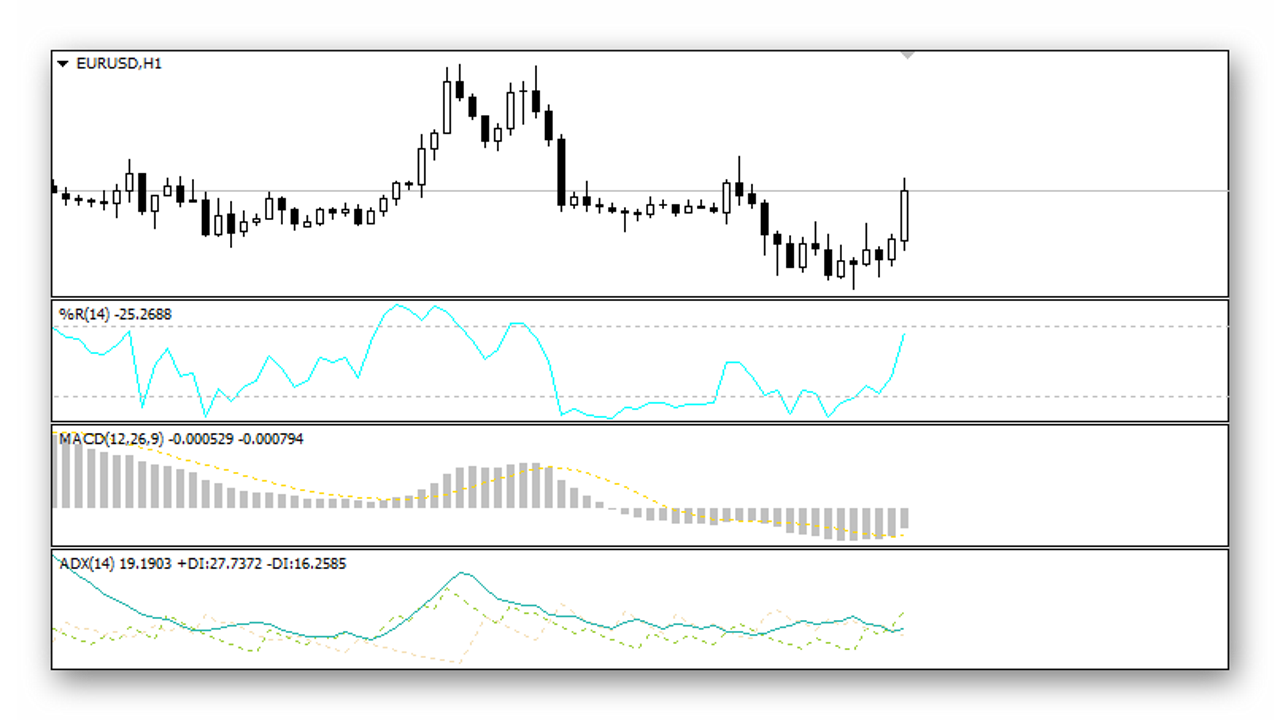 Так вот, хитрость заключается в том, чтобы добавить несколько индикаторов в одно окно. Для этого, сначала добавляем на график один индикатор. А вот следующий индикатор перетаскиваем не на основной график, а в окно первого добавленного индикатора.
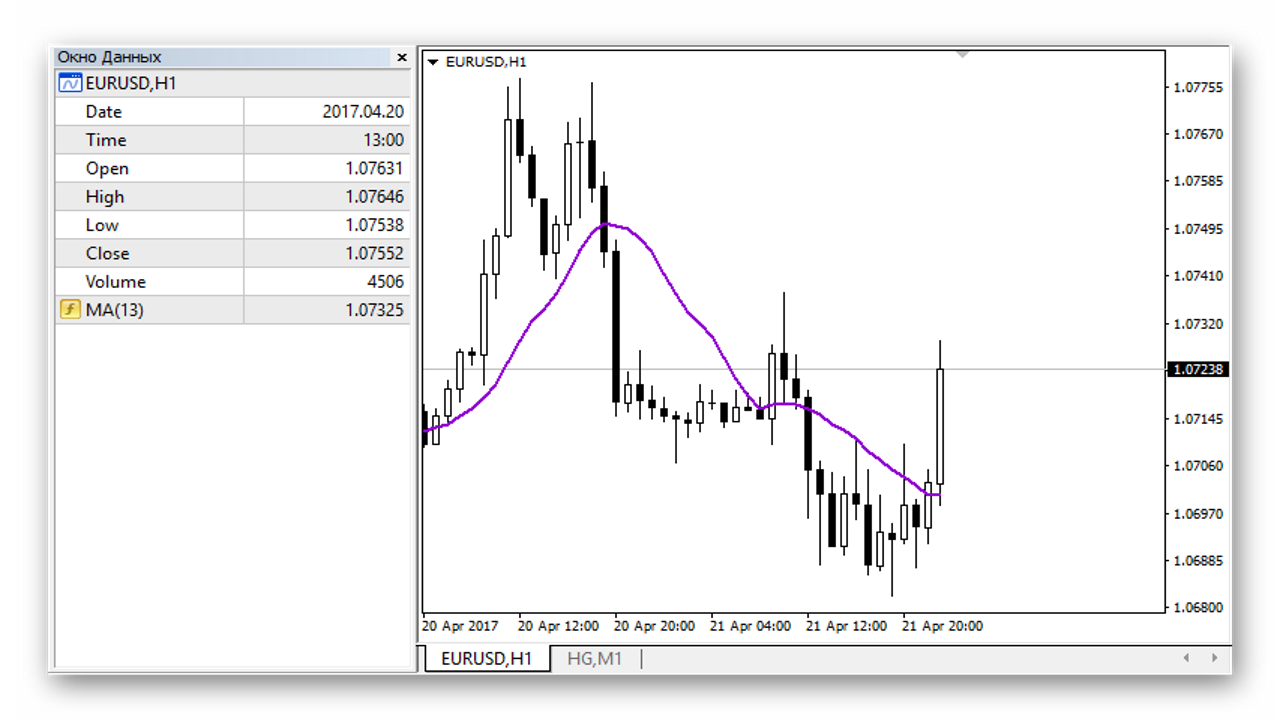
 Также, иногда бывает сложно рассмотреть на графике точные значения индикаторов, особенно когда их много. Когда стратегия требует точных входов, необходимо знать точные показания индикаторов относительно той или иной свечи. Эту функцию на себя берет “Окно данных”, вызвать которое можно через меню “Вид” – “Окно данных”, либо через комбинацию клавиш “Ctrl + D”. В окне отображается дата и время свечи, цены OHLC, тиковый объем и показания индикаторов.
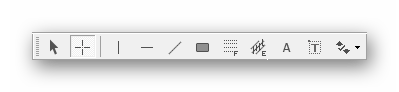
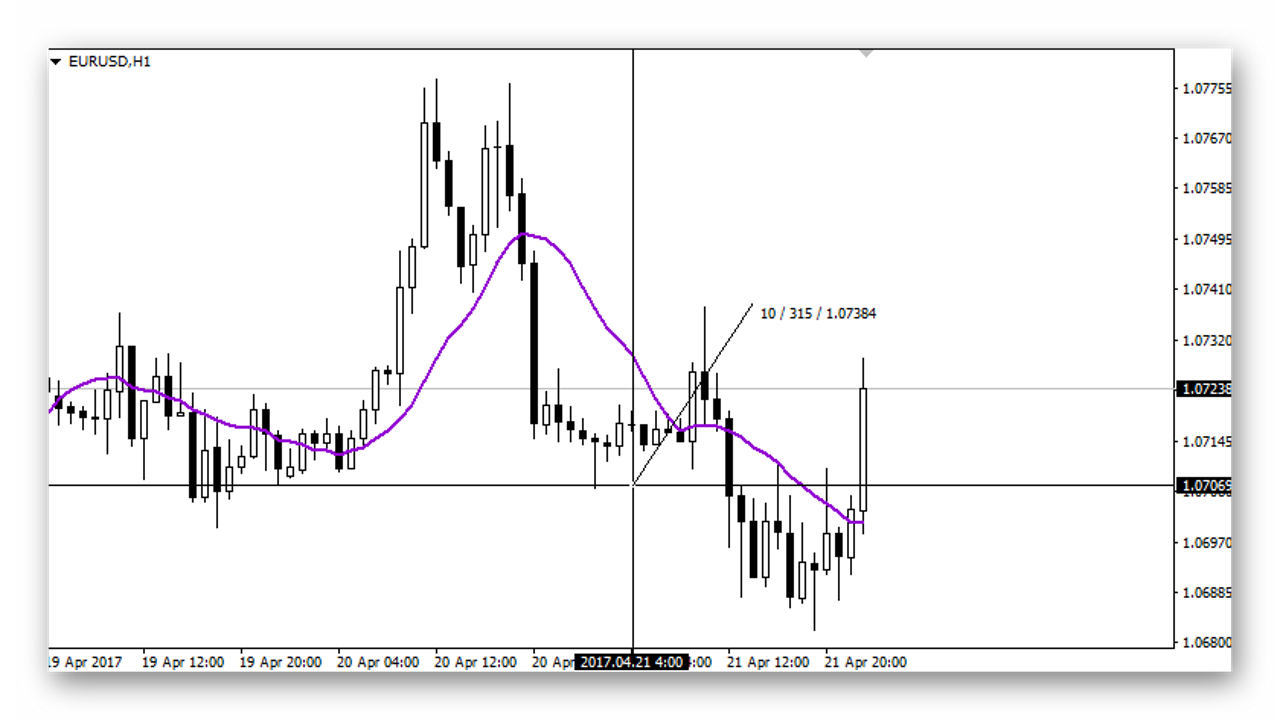
 Еще одна полезная функция – “Перекрестие”. Вызывается прямо с панели инструментов, либо средним кликом мыши (нажатием колесика прокрутки).
 Таким образом очень удобно делать измерения. Первое число отображает расстояние в барах, второе – расстояние в пунктах, третье – цену относительно положения курсора.
 Иногда бывает нужно отметить некий уровень вверху или внизу графика. Чтобы получить доступ к области сверху или снизу от графика цены, достаточно изменить вертикальный масштаб. Для этого зажмите левую кнопку мыши на ценовой шкале и двигайте вверх или вниз для изменения вертикального масштаба.
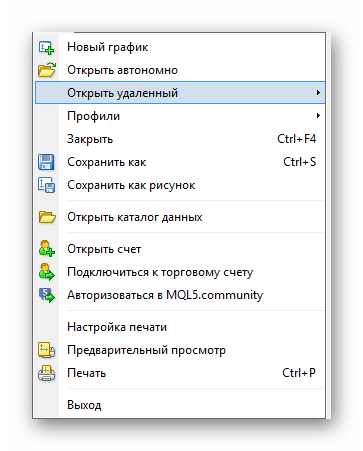
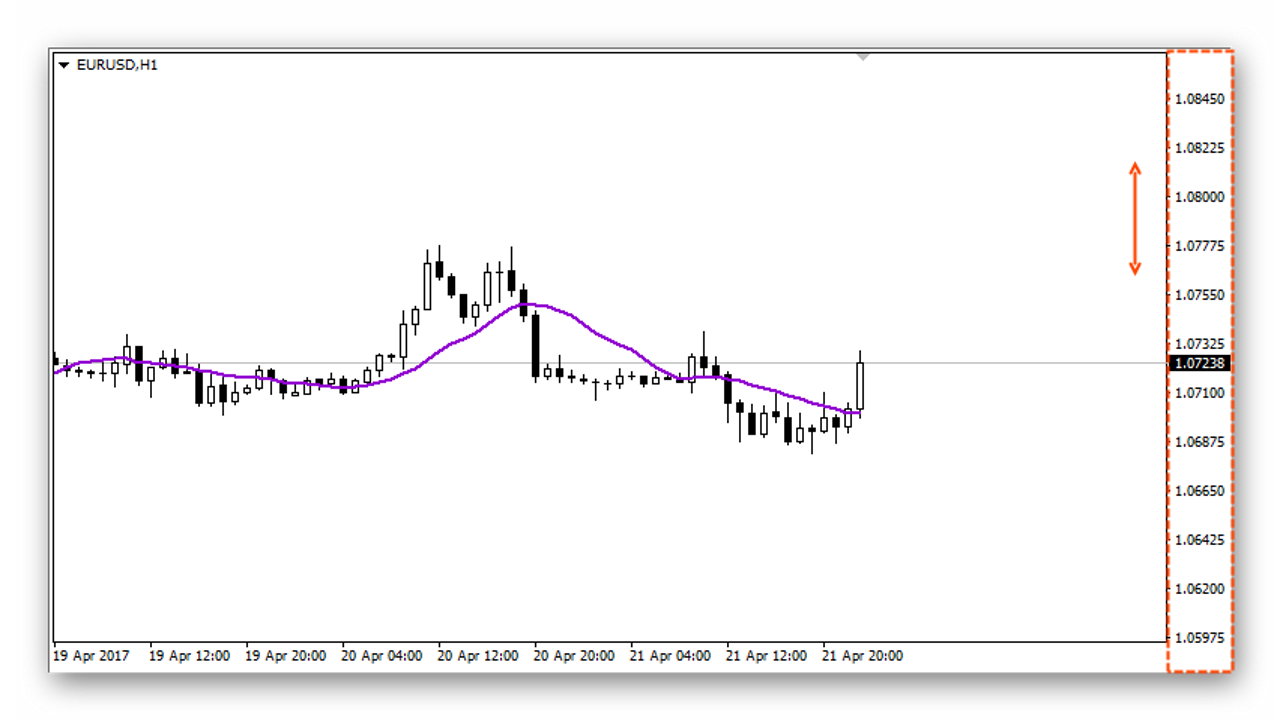 Еще одна полезная функция терминала – восстановление удаленных графиков. Если вы случайно удалили график с множеством настроек, восстановить его можно через меню “Файл” – “Открыть удаленный”, выбрав из списка нужный график.
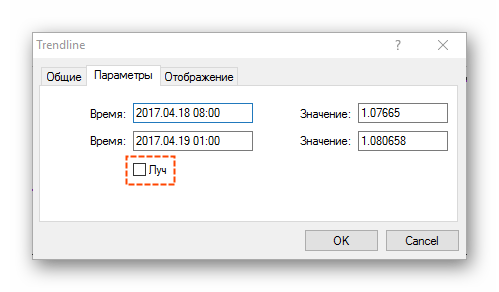
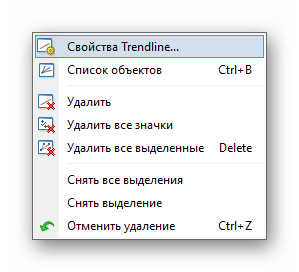 Перейдите во вкладку “Параметры” и снимите галочку с пункта “Луч”.
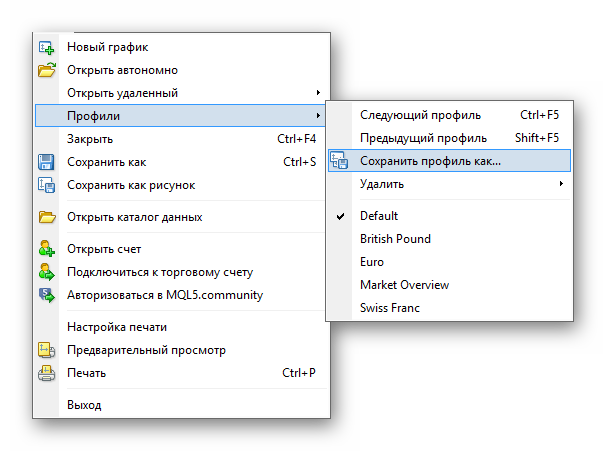
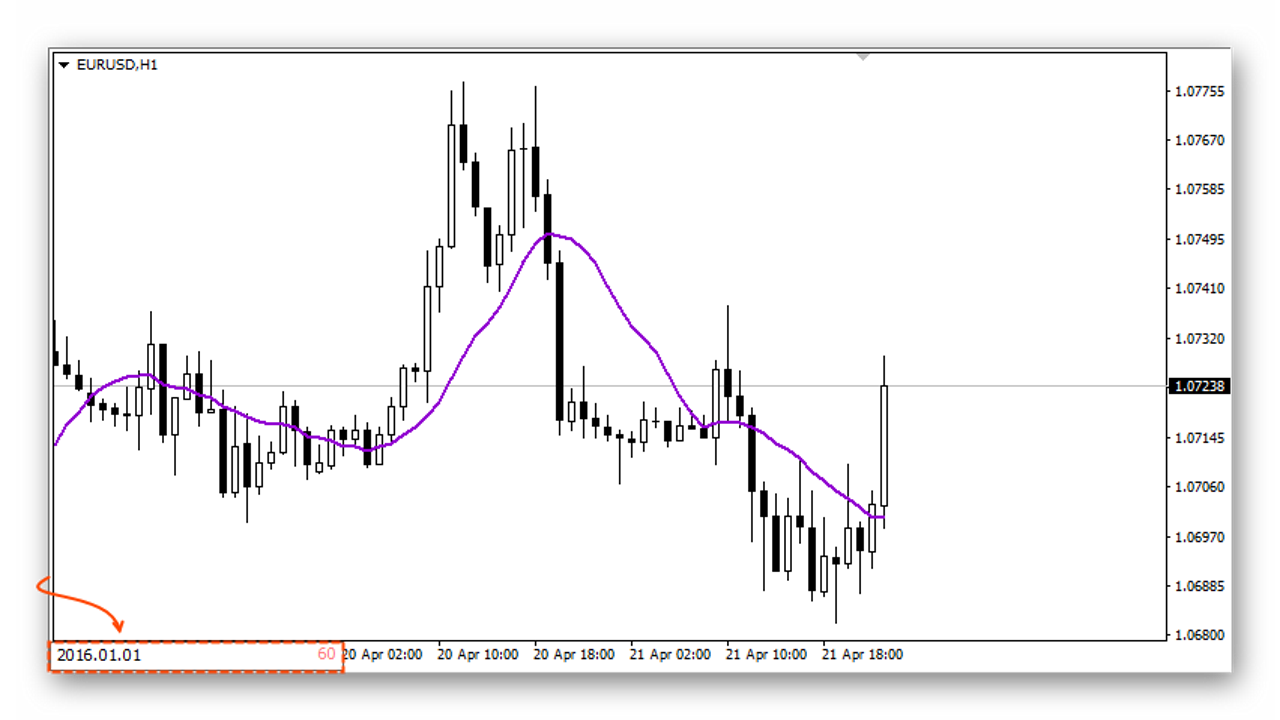 Еще одна весьма полезная функция, особенно когда вам нужно перенести все состояние терминала на другой компьютер, это создание профиля. Для этого заходим в “Файл” – “Профили” – “Сохранить профиль как…”.
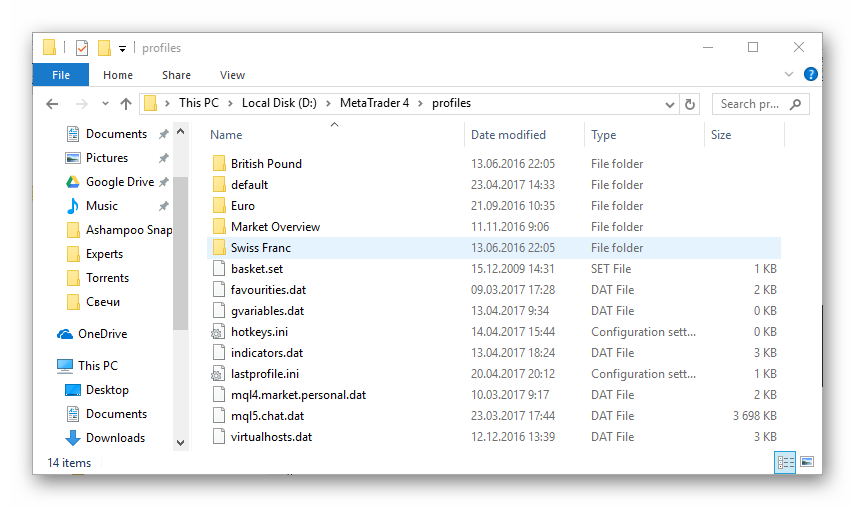
 Все сохраненные профили находятся в каталоге данных терминала, в папке “profiles”. Папку с профилем вы можете перенести на другой компьютер, с сохранением всего торгового окружения.
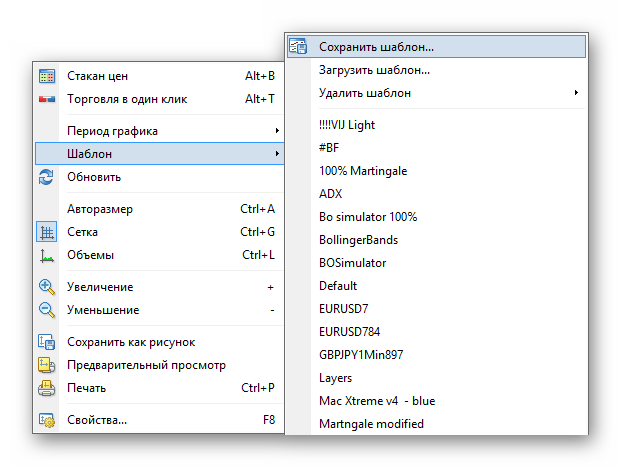
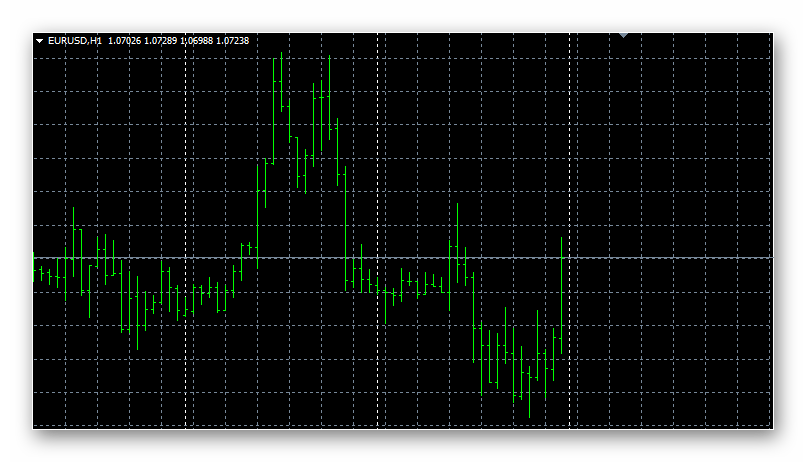 Это поведение можно изменить, сохранив собственный шаблон с предпочитаемой цветовой палитрой и прикрепленными индикаторами. Для этого щелкните правой кнопкой мыши по графику и выберите “Шаблон” – “Сохранить шаблон…”. В качестве названия шаблона укажите “default.tpl” – это важно. После этого все новые графики будут открываться с предустановленным шаблоном.
 Напоследок, полезная функция для тестирования стратегий на истории “Шаг за шагом”. Если нажать “F12”, график сдвигается вперед ровно на один бар. Таким образом, можно точно контролировать скорость прокрутки графика. При этом, зажав “Shift + F12” график будет двигаться в обратном направлении.
Вывод
 Естественно, это далеко не все возможности MetaTrader 4, но это действительно полезные и малоизвестные функции, зная которые вы сможете более эффективно работать с торговым терминалом. В некоторых случаях вы сможете расширить диапазон торговых возможностей, улучшив таким образом свою торговую тактику.
P.S. Вы знаете еще какие-то интересные скрытые возможности MT4 ? Тогда поделитесь ими на нашем форуме.
С уважением, Власов Павел TradeLikeaPro.ru
#видео#metatrader 4#forex#форекс