
Инструкция по установке торговых стратегий
Pavel

Стоит отметить, что данная инструкция предназначена для тех стратегий, в комплекте с которыми идут какие-либо файлы для установки в терминал, если стратегия безиндикаторная, например полностью основана на комбинациях японских свечей, то в этом случае вам ничего устанавливать не надо :) Ну, а если со стратегией есть какие-то файлы, то действуем по нижеследующему руководству.
Инструкция по установке торговых стратегий
1. У вас должен быть скачан и установлен торговый терминал Metatrader 4 2. Смотрим какие файлы у нас есть в архиве с торговой системой. Как правило это индикатор(ы), шаблон, иногда бывают стратегии со вспомогательными советниками (по работе с советниками читайте FAQ по установке и торговле советниками). Файлы индикаторов (.ex4 или .mq4) нужно скопировать в папку MQL4/indicators в Каталог данных терминала. Чтобы попасть в этот каталог, запускаем терминал и жмем Файл -> Открыть каталог данных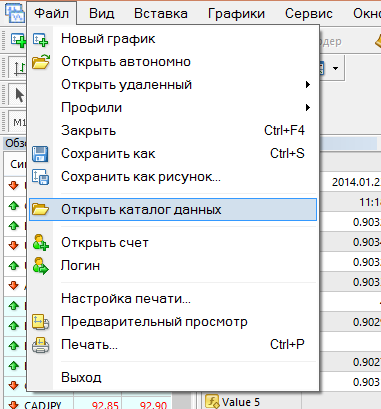 Также часто присутствует файл шаблона стратегии для быстрой установки ее на график. Это файл имеет расширение .tpl ,его копируем в папку Templates каталога данных терминала.
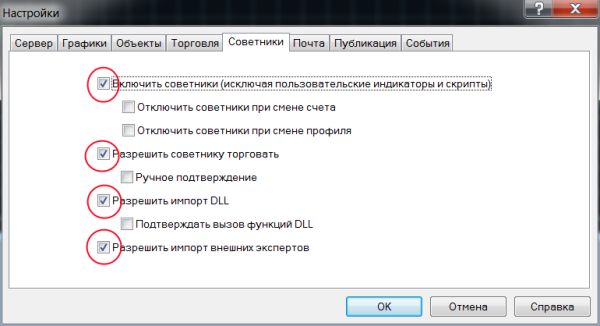
3. Далее перезапускаем наш терминал Metatrader 4, жмем на верхней панели программы Сервис->Настройки и на вкладке Советники, проставляем галочки как на скриншоте ниже. Далее нажимаем ОК.
Также часто присутствует файл шаблона стратегии для быстрой установки ее на график. Это файл имеет расширение .tpl ,его копируем в папку Templates каталога данных терминала.
3. Далее перезапускаем наш терминал Metatrader 4, жмем на верхней панели программы Сервис->Настройки и на вкладке Советники, проставляем галочки как на скриншоте ниже. Далее нажимаем ОК.
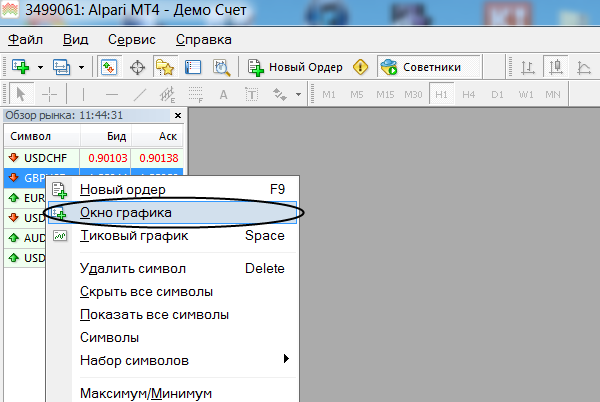
 4. В окне "Обзор Рынка" нажимаем правой кнопкой мыши на названии той валютной пары, для которой предназначена система, и выбираем "Окно Графика".
С уважением, Павел TradeLikeaPro.ru
#metatrader 4#forex#стратегии#форекс