
Индикатор Forex Insider - то, что вам знать не положено
Pavel Vlasov
 Здравствуйте, коллеги форекс трейдеры. Как мы знаем, 90% участников рынка проигрывают. То есть они не правы. Толпа всегда ошибается, выигрывает меньшинство. Но что, если бы вы видели ордера той самой толпы? Что, если бы вы знали не только кого сейчас больше на рынке: покупателей или продавцов, но и знали цены по которым вошла в рынок основная масса игроков?
Наверняка у вас в голове уже появилась парочка блестящих идей, как можно применять эту информацию. А добыть ее нам поможет индикатор Forex Insider от разработчиков с сайта http://forex21.com . О том как работать и зарабатывать с этим инструментом - речь в сегодняшнем обзоре.
Здравствуйте, коллеги форекс трейдеры. Как мы знаем, 90% участников рынка проигрывают. То есть они не правы. Толпа всегда ошибается, выигрывает меньшинство. Но что, если бы вы видели ордера той самой толпы? Что, если бы вы знали не только кого сейчас больше на рынке: покупателей или продавцов, но и знали цены по которым вошла в рынок основная масса игроков?
Наверняка у вас в голове уже появилась парочка блестящих идей, как можно применять эту информацию. А добыть ее нам поможет индикатор Forex Insider от разработчиков с сайта http://forex21.com . О том как работать и зарабатывать с этим инструментом - речь в сегодняшнем обзоре.
Характеристики индикатора Forex Insider
Платформа: Metatrader 4 Валютные пары: любые Таймфрейм: любой Время торговли: зависит от вашей стратегии Рекомендуемые ДЦ: Альпари, Forex4youДля чего нужен индикатор Forex Insider ?

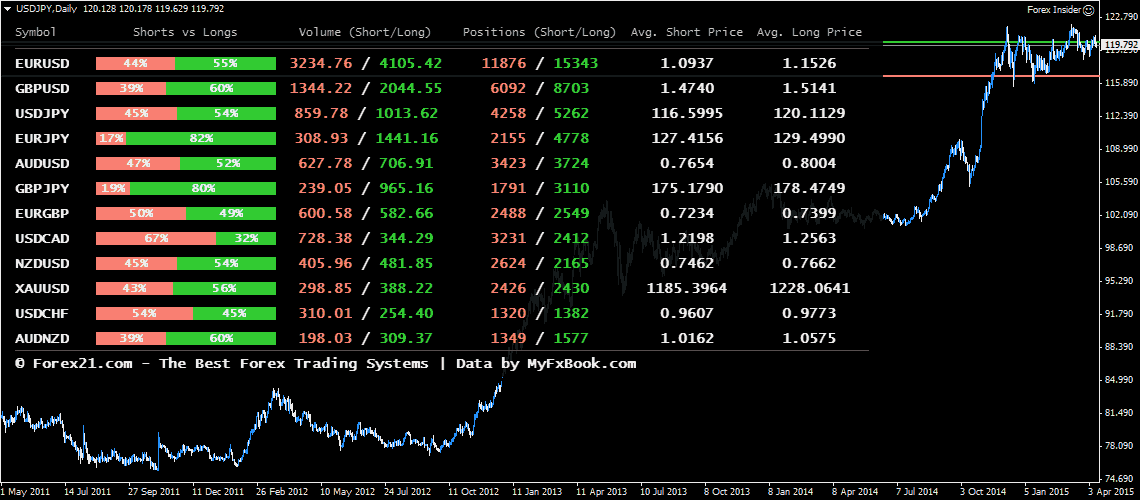
- Данные в режиме реального времени, использующие интерфейс API Myfxbook
- Информация о более 70 инструментах
- Данные о реально торгуемых объемах (в рамках пользователей сервиса myfxbook)
- Данные о реальном количестве позиций
- Средние цены покупок и продаж в виде уровней на графике
- Соотношение коротких и длинных позиций в процентах
- Соотношение объемов коротких и длинных позиций
- Количество коротких и длинных позиций
- Средняя цена для коротких позиций
- Средняя цена для длинных позиций
Установка
 Хотя по сути, Forex Insider является индикатором, технически он выполнен в виде советника. Поэтому устанавливается как советник. Однако есть пара нюансов:
1) Необходимо разрешить в терминале запросы к http://www.myfxbook.com/ .
В терминале заходим Сервис -> Настройки -> Советники. Вы также можете нажать CTRL+O на клавиатуре.
Ставим галочку "Разрешить WebRequest для следующих URL:"
И добавьте в список ниже http://www.myfxbook.com/ .
Хотя по сути, Forex Insider является индикатором, технически он выполнен в виде советника. Поэтому устанавливается как советник. Однако есть пара нюансов:
1) Необходимо разрешить в терминале запросы к http://www.myfxbook.com/ .
В терминале заходим Сервис -> Настройки -> Советники. Вы также можете нажать CTRL+O на клавиатуре.
Ставим галочку "Разрешить WebRequest для следующих URL:"
И добавьте в список ниже http://www.myfxbook.com/ .
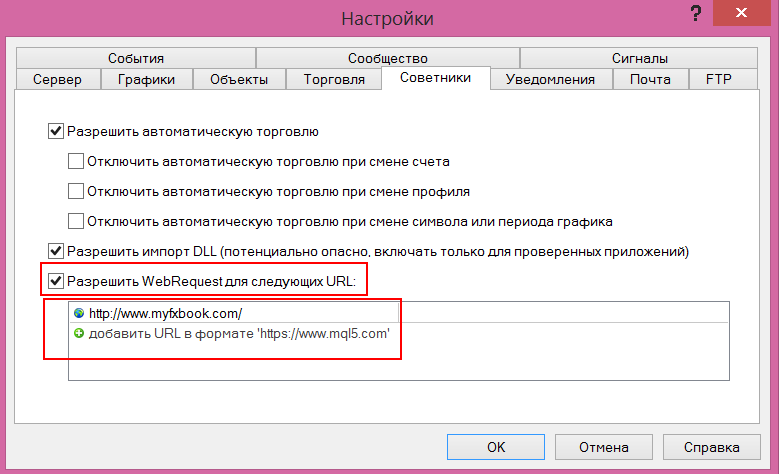 2) Нужно прописать в настройках советника (описание настроек см. ниже) ваш логин (почтовый ящик) и пароль на myfxbook. Это необходимо для работы индикатора.
Если у вас еще нет профиля на Myfxbook, просто перейдите по этой ссылке: http://www.myfxbook.com и создайте новый аккаунт. Это бесплатно и займет всего пару минут.
2) Нужно прописать в настройках советника (описание настроек см. ниже) ваш логин (почтовый ящик) и пароль на myfxbook. Это необходимо для работы индикатора.
Если у вас еще нет профиля на Myfxbook, просто перейдите по этой ссылке: http://www.myfxbook.com и создайте новый аккаунт. Это бесплатно и займет всего пару минут.
Описание настроек

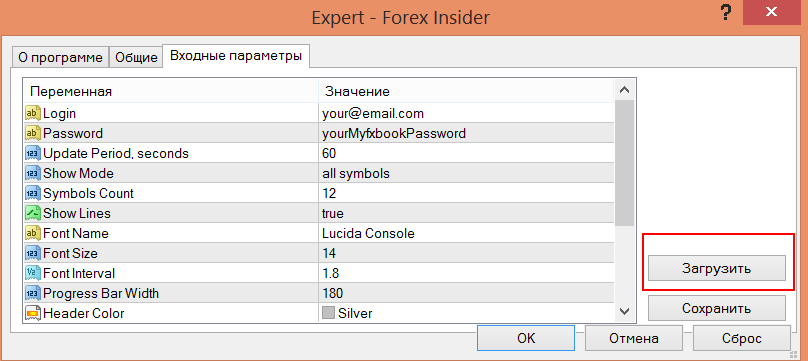
- Login (Логин): Ваша электронная почта в Myfxbook
- Password (Пароль): Ваш пароль в Myfxbook
- Update Period, seconds (Период обновления, секунды): Позволяет указать, как часто должны обновляться данные. Обратите внимание, что данные обновляются каждые 60 секунд. Рекомендуемыми периодами обновления являются: 60, 120, 180, 240, 300 секунд и т.д.;
- Show Mode (режим отображения): Выпадающее меню, которое позволяет выбрать “current symbol” («текущий инструмент») или “all symbols” («все инструменты»).
- Symbols Count (Количество инструментов): Количество инструментов, которые будут отображаться, если функция “Show Mode” будет установлена на “all symbols” («все инструменты»).
- Show Lines (Показать линии): Позволяет установить на графике отображение средней цены покупки/продажи в виде уровней
- Font Name (Наименование шрифта): Позволяет изменять шрифт. Вы можете менять его на любой шрифт, который поддерживается вашим терминалом MetaTrader 4.
- Font Size (Размер шрифта): Позволяет изменять размер шрифта.
- Font Interval (Интервал шрифта): Позволяет выбрать вертикальное пространство между строками с текстом.
- Progress Bar Width (Ширина полосы): Позволяет Вам изменять ширину полоски с соотношением позиций. По умолчанию – 220 пикселей.
- Header Color, Short Color, Long Color, Text Color и Background Color (Цвет заголовка, цвет коротких и длинных позиций, цвет текста и цвет фона): Настройки цвета позволяют настроить и изменить все цвета в соответствии с вашими предпочтениями.
- Background Transparency (Прозрачность фона): Позволяет настроить прозрачность функции “Background Color” («Цвет фона»). Чем меньше значение, тем выше будет прозрачность. Максимальное значение равно 255.
Работа с пресетами
 Во избежание постоянного ввода своих данных Myfxbook при присоединении Forex Insider к графику мы рекомендуем сохранить их в .set файл. Если вы не знаете, что это, ознакомьтесь с уроком Работа с пресетами.
Поскольку все параметры полностью корректируются, вы можете настроить внешний вид инструмента Forex Insider в соответствии с вашими личными предпочтениями. Полную информация и описание всех параметров можно посмотреть выше.
Во избежание постоянного ввода своих данных Myfxbook при присоединении Forex Insider к графику мы рекомендуем сохранить их в .set файл. Если вы не знаете, что это, ознакомьтесь с уроком Работа с пресетами.
Поскольку все параметры полностью корректируются, вы можете настроить внешний вид инструмента Forex Insider в соответствии с вашими личными предпочтениями. Полную информация и описание всех параметров можно посмотреть выше.
 Для загрузки существующего сета или одного из четырех файлов идущих в комплекте с индикатором, нажмите на кнопку “Load” («Загрузить») и выберите установочный файл, который вы хотели бы загрузить.
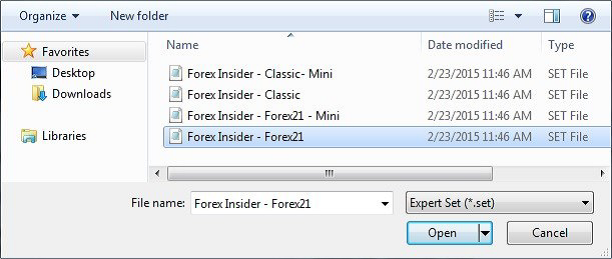 Для сохранения файла настроек .set нажмите кнопку «Сохранить». В новом окне вы можете указать название для файла настроек. После повторного нажатия на кнопку «Сохранить» файл будет сохранен и может быть загружен, как описано выше.
Как использовать индикатор в торговле?
 Forex Insider предоставляет вам подробную информацию о том, как торгуют другие розничные трейдеры. Применяя это в своей стратегии, вы можете перехитрить других трейдеров.
Примеры:
Forex Insider предоставляет вам подробную информацию о том, как торгуют другие розничные трейдеры. Применяя это в своей стратегии, вы можете перехитрить других трейдеров.
Примеры:
- Если вы считаете, что большинство трейдеров торгуют в правильном направлении, вы можете использовать эту информацию, следуя за «толпой» и открывая соответствующую позицию.
- Если вы считаете, что большинство трейдеров торгуют в неправильном направлении, вы можете использовать эту информацию, чтобы найти возможности для открытия позиции в наиболее вероятной точке разворота рынка, поскольку цена находится в зоне сильной перепроданности или перекупленности.
Скачать индикатор Forex Insider

Обсуждение на форуме
Стратегия Supremacy
С уважением, Власов Павел TradeLikeaPro.ru
#видео#индикаторы#скачать#валютные пары#myfxbook